 Giới thiệu
 Blog
Blog FAQs
FAQs Liên hệ
 Máy photocopy Ricoh
 Máy photocopy Xerox
 Máy photocopy Toshiba
 Máy photocopy Canon
 Máy photocopy Sharp
 Máy photocopy Konica
Máy photocopy Ricoh báo lỗi SC 672 – Nguyên nhân và cách giải quyết hiệu quả
Th10
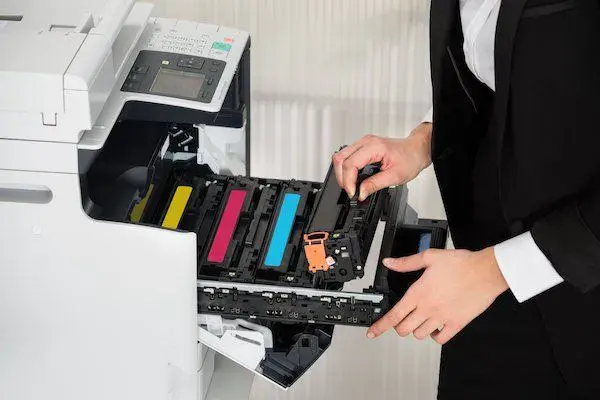
Máy photocopy Ricoh báo lỗi SC 672 là một trong những vấn đề phổ biến mà người dùng thường gặp khi vận hành thiết bị in ấn này. Lỗi này thường làm gián đoạn công việc, gây mất thời gian và sửa chữa chi phí rẻ tiền nếu không được xử lý kịp thời. Trong bài viết này, Chuyên Gia Máy Photocopy sẽ giúp bạn tìm hiểu nguyên nhân của lỗi SC 672 cùng các phương pháp giải quyết đơn giản, nhanh chóng, giúp bạn lấy lại trạng thái hoạt động bình thường, tăng tuổi thọ của thiết bị.
Máy photocopy Ricoh báo lỗi SC 672 không thể chỉ hiển thị các thông báo trên màn hình mà vẫn ảnh hưởng đến quá trình vận hành của toàn hệ thống. Việc xác định nguyên nhân và quy trình xử lý pháp lý sẽ giúp người dùng chủ giải quyết nhanh chóng, tiết kiệm thời gian và sửa chữa chi phí không cần thiết.
Biết lỗi SC 672 trên máy Ricoh
Error SC 672 là một lỗi mã thường xuất hiện khi hệ thống điều khiển máy photocopy Ricoh gặp trục trặc. Thông thường, khi máy báo lỗi này, khả năng cao là bảng điều khiển chính (board) hoặc các liên kết sự kiện đang gặp sự cố như Bụi, chớp cháy hoặc bị hư hỏng. Lỗi này ngăn cản quá trình khởi động của máy, khiến thiết bị không thể hoạt động bình thường và yêu cầu xử lý nhanh chóng để tránh tình trạng hỏng hóc nghiêm trọng hơn.
Điều đặc biệt cần lưu ý là lỗi SC 672 tương tự như các mã lỗi SC 672-01, SC 672-11, có thể hiện các vấn đề liên quan đến bảng điều khiển mạch, nguồn điện và liên kết các sự kiện. Việc xử lý đúng nhân vật sẽ hạn chế tối đa các thiệt hại về lâu dài cho máy photocopy Ricoh của bạn.
Nguyên nhân chính gây ra lỗi SC 672 trên máy Ricoh
Có nhiều nguyên nhân dẫn tới việc làm máy Ricoh báo lỗi SC 672, nhưng chủ yếu có thể tóm gọn thành 3 nhóm chính sau đây:
Bụi và tiếp xúc gần trên bảng điều khiển
Sau thời gian dài hoạt động, bụi bẩn, bụi than và hơi ẩm tích tụ lâu ngày trên mạch chính có thể khiến các chi tiếp xúc bị oxy hóa hoặc gây chập mạch. Đặc biệt, khi môi trường làm việc không được đảm bảo sạch sẽ hoặc máy không được bảo vệ sinh thái, các thành phần điện tử dễ bị ảnh hưởng bụi bẩn.
Sự cố hỏng hóc do hoạt động quá công việc hoặc cháy nổ
Các tình huống như nguồn IC, tụ điện, rơle hoặc các mạch mạch chân quan trọng khi hoạt động quá tải hoặc bị hỏng do thời gian sử dụng lâu hoặc nguồn điện không ổn định, dẫn đến tình trạng trễ mạch hoặc cháy nổ. Điều này ảnh hưởng trực tiếp đến bảng điều khiển chính gây ra lỗi SC 672.
Các yếu tố tác động bên ngoài như chuột điêu hoặc môi trường bất lợi
Dây dẫn được đệm, dây điện, sét đánh hoặc hoạt động sơ bộ trong quá trình tắt/mở máy cũng có thể dẫn đến mạch chậm hoặc hỏng nội bộ linh kiện. Đặc biệt, môi trường ẩm ướt hoặc có nhiều côn trùng, chuột là tác nhân văn hóa dây dẫn, gây ra các lỗi liên quan đến mạch bảng, trong đó có lỗi SC 672.
Cách giải quyết lỗi SC 672 trên máy Ricoh – Đơn giản, hiệu quả
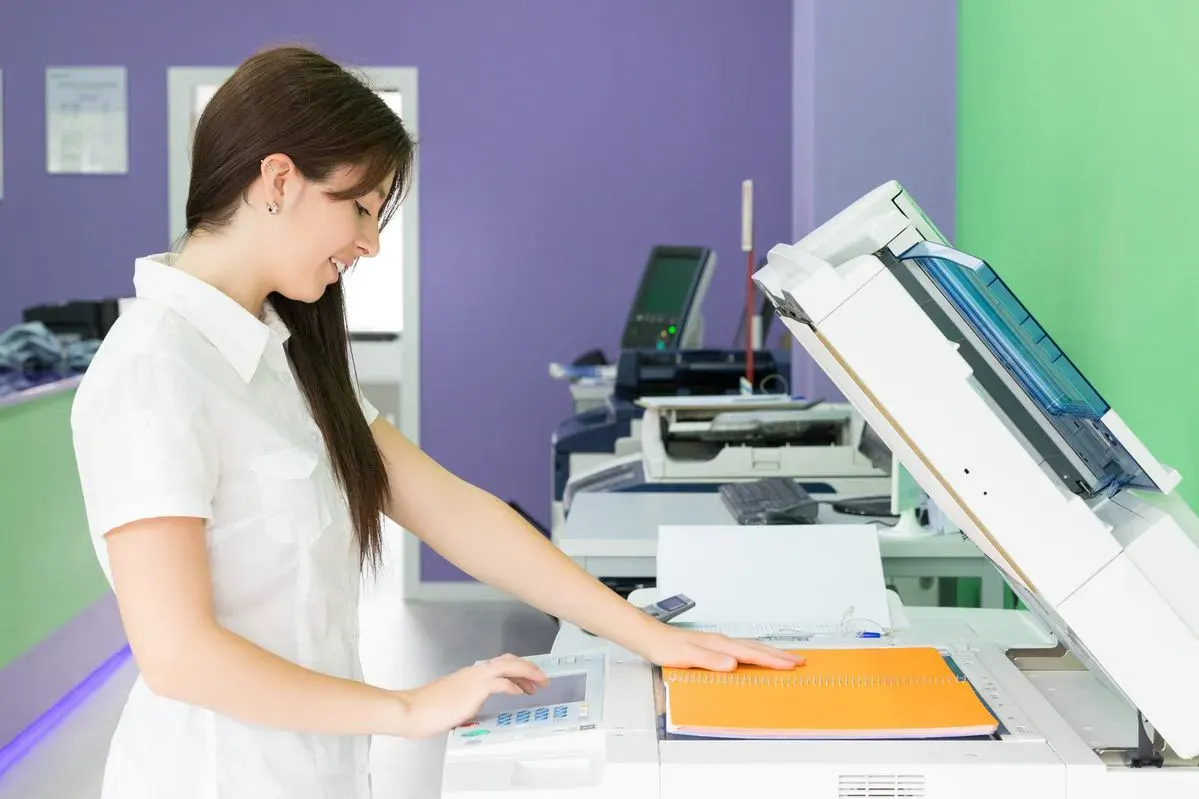
Quá trình xử lý lỗi SC 672 cần có độ chính xác và kiến thức rõ ràng nhất khi liên kết với các điện tử linh kiện. Dưới đây là các bước hướng dẫn cụ thể có thể giúp bạn tự sửa chữa hoặc chuẩn bị trước khi gọi dịch vụ sửa chữa chuyên nghiệp.
Cách 1: Vệ sinh máy photocopy Ricoh
Vệ sinh định kỳ là bước quan trọng để duy trì hoạt động ổn định của máy photocopy Ricoh và giải quyết các lỗi về mạch hoặc sự kiện nhỏ. Quá trình này bao gồm các thao tác sau:
- Tháo ổ cứng và quét bo mạch ra khỏi máy: Đảm bảo an toàn khi tiếp xúc với các thiết bị điện tử.
- Vệ sinh chân tiếp theo và các tình huống bằng khí thơm hoặc dung dịch chuyên dụng: Tránh bụi bẩn tích tụ gây cản trở trong quá trình truyền tín hiệu.
- Kiểm tra tra và bảo vệ các bộ phận tiếp xúc RAM: Nếu sau khi gắn RAM mà máy hoạt động bình thường khi gắn từng cây, nguyên nhân có thể là lỗi đồng bộ hoặc bộ phận RAM bị oxy hóa.
- Lưu ý đặc biệt đối với các dòng Ricoh như R3353, R3354, R3355: Khi vệ sinh, cần cẩn thận tránh cong bo mạch IPU hoặc gây tổn hại mạch mạch.
Cách 2: Thay thế lỗi sự cố
Trong các trường hợp gặp lỗi hỏng hóc linh kiện hoặc đứt mạch chân, việc thay thế chính xác sự kiện là điều cần thiết. Các tình huống thường xảy ra lỗi:
- Bộ điều khiển bảng
- Board nguồn
- Bảng IPU
Ngoài ra, công việc kiểm tra nguồn điện và dây cáp, đặc biệt là các dây được chuột chuột hoặc bổ sung, cũng đóng vai trò quan trọng trong việc giải quyết lỗi. Chuyên Gia Máy Photocopy khuyên bạn nên chọn mua linh kiện chính hãng tại các địa chỉ uy tín hoặc bảo trì tốt để đảm bảo độ bền và ổn định của máy.

Tích hợp các dịch vụ sửa chữa chuyên nghiệp
Trong nhiều trường hợp, nếu bạn không tự tin hoặc không đủ kiến thức để tự sửa lỗi, hãy liên hệ với các dịch vụ sửa máy photocopy Ricoh chính hãng hoặc các trung tâm uy tín nhưchuyênphotocopy.comsẽ giúp quá trình giải quyết nhanh chóng, chính xác hơn. Họ có thể kiểm tra giao diện, thay thế tiêu chuẩn sự kiện phù hợp và đảm bảo hoạt động trơn tru, giảm thiểu thời gian chờ đợi.
Kết luận
Lỗi máy photocopy Ricoh báo lỗi SC 672 thường xuất hiện từ các nhân nguyên liên quan đến mạch bo mạch, điện tử hoặc hoạt động từ môi trường bên ngoài. Việc hiểu rõ nhân vật sẽ giúp bạn có cách xử lý phù hợp theo hướng dẫn, từ việc bảo vệ kỳ sinh hoạt, kiểm tra điều kiện để thay thế lỗi tình huống. Trong trường hợp không tự động xử lý được, đừng cài đặt liên hệ với các dịch vụ sửa chữa chuyên nghiệp để nhanh chóng giải quyết sự cố, đảm bảo thiết bị hoạt động ổn định và kéo dài tuổi thọ của máy photocopy Ricoh.
Hy vọng bài viết này đã cung cấp cho bạn những thông tin cần thiết để tự dự đoán và xử lý lỗi SC 672. Đừng quên thực hiện định kỳ vệ sinh máy và kiểm tra cơ hội duy trì hiệu suất tối ưu cho thiết bị của bạn. Nếu cần tư vấn hoặc mua bán, thuê máy photocopy chính hãng, hãy liên hệ ngay với Chuyên Gia Máy Photocopy qua đường dây nóng 0909 282 566 (Zalo) hoặc Tổng đài 1900 2283 để nhận được dịch vụ chuyên nghiệp, tận tâm nhất.



Bài viết liên quan
Sửa Chữa Máy In Tại Thủ Dầu Một Uy Tín, Chuyên Nghiệp
Máy in gặp sự cố như không in được, kẹt giấy, in mờ hay báo [...]
Hướng Dẫn Xử Lý lỗi C410/C440/C449/C450/C470 Trên Máy Photocopy Toshiba
Những lỗi C410/C440/C449/C450/C470 thường gây ra sự gián đoạn trong hoạt động của máy photocopy [...]
[2025] Giải pháp hiệu quả cho lỗi SC 220 máy photocopy Ricoh
Lỗi SC 220 máy photocopy Ricoh là một trong những vấn đề thường gặp nhất đối với [...]
Máy photocopy bị rơi từ: Nguyên nhân & Cách khắc phục hiệu quả
Máy photocopy bị rơi từ là một trong những sự cố phổ biến mà nhiều [...]
Khắc Phục Lỗi SC 362 Máy Photocopy Ricoh Màu – Hướng Dẫn Chi Tiết
Lỗi SC 362 Máy Photocopy Ricoh Màu là một trong những vấn đề phổ biến [...]
Dạy Nghề Sửa Chữa Máy Photococopy – Học Thực Hành, Ra Nghề Ngay
Trong thời đại văn phòng phát triển mạnh mẽ, máy photocopy trở thành thiết bị [...]