 Giới thiệu
 Blog
Blog FAQs
FAQs Liên hệ
 Máy photocopy Ricoh
 Máy photocopy Xerox
 Máy photocopy Toshiba
 Máy photocopy Canon
 Máy photocopy Sharp
 Máy photocopy Konica
Hướng dẫn chi tiết cách xóa lịch sử in trên máy in
Th10
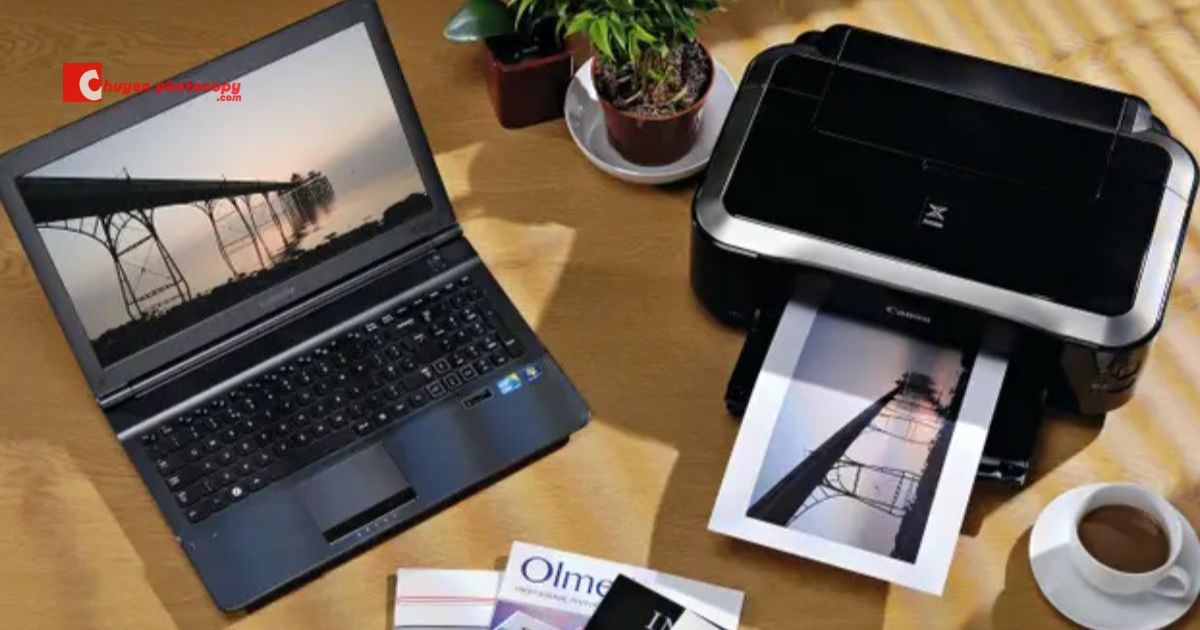
Một trong những vấn đề phổ biến mà người dùng gặp phải là hàng loạt lệnh in bị tồn đọng hoặc lịch sử in không cần thiết giữ lại. Điều này không chỉ làm ảnh hưởng tới hiệu suất hoạt động của máy in mà còn gây nguy cơ lộ thông tin cá nhân, tài liệu nội bộ đặc biệt khi thiết bị in nằm chung không gian làm việc hoặc trong môi trường có nhiều người truy cập. Chính vì vậy, việc nắm bắt cách xóa lịch sử in trên máy in một cách an toàn, hiệu quả là kỹ năng không thể bỏ qua để đảm bảo bảo mật dữ liệu và tối ưu hóa công suất thiết bị.
Trong bài viết này, Chuyên Gia Máy Photocopy đề cấp đến các phương pháp thực hành nhằm loại bỏ lịch sử in, giúp bạn kiểm soát tốt hơn dữ liệu của mình. Từ những cách làm thủ công bằng Windows đến các phần mềm hỗ trợ tự động hóa, tất cả đều hướng tới mục tiêu tối ưu hóa quá trình in ấn, bảo vệ thông tin cá nhân và nâng cao hiệu suất công việc.
Tại sao cần biết cách xóa lịch sử in trên máy in?
Việc thao tác xóa lịch sử in không chỉ là một thao tác kỹ thuật đơn thuần mà còn mang lại nhiều lợi ích vượt xa mong đợi. Trước hết, khi máy in thường xuyên bị tích tụ lệnh in cũ, khả năng hoạt động của thiết bị sẽ giảm đi rõ rệt. Lệnh in tồn đọng có thể gây ra tình trạng chậm trễ, tiếng ồn ảnh hưởng tới không gian làm việc, thậm chí làm giảm tuổi thọ của máy.
Ngoài ra, vấn đề về bảo mật dữ liệu luôn là mối quan tâm hàng đầu hiện nay. Những tài liệu in chứa thông tin quan trọng như hợp đồng, dữ liệu khách hàng hay nội bộ doanh nghiệp, nếu không được xóa bỏ đúng cách, có thể rơi vào tay người không có thẩm quyền, dẫn đến các rủi ro về an ninh thông tin. Bởi vậy, hiểu rõ cách xóa lịch sử in trên máy in giúp người dùng kiểm soát tốt dữ liệu, tăng cường quyền riêng tư và hạn chế các rủi ro về an toàn thông tin.
5 cách xóa lịch sử in trên máy in
1. Xóa lịch sử in từ Taskbar
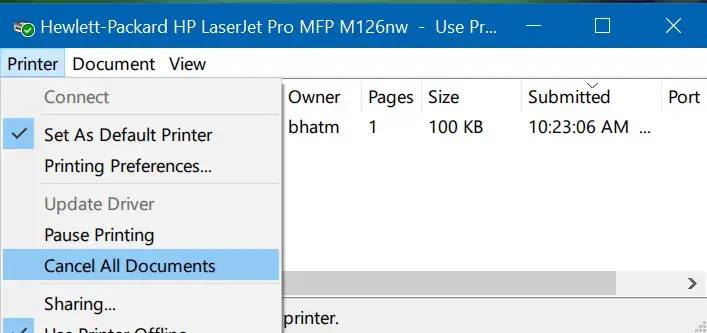
Biểu tượng máy in trên thanh Taskbar là nơi truy cập thuận tiện nhất để quản lý lệnh in. Khi thấy queue in đang đầy, bạn chỉ cần nhấn đúp vào biểu tượng này sẽ mở ra cửa sổ hàng đợi in, từ đó dễ dàng chọn lệnh in cần xóa hoặc nhấn Cancel All Documents để loại bỏ toàn bộ lệnh. Phương pháp này phù hợp với các thao tác nhanh, không cần truy cập vào các thiết lập phức tạp, rất thích hợp cho người dùng cá nhân hoặc môi trường có ít thiết bị trong một không gian làm việc.
2. Sử dụng chức năng Devices and Printers để xóa lịch sử in toàn diện hơn
Với cách này, người dùng có thể thao tác trực tiếp qua Control Panel. Chọn Devices and Printers,
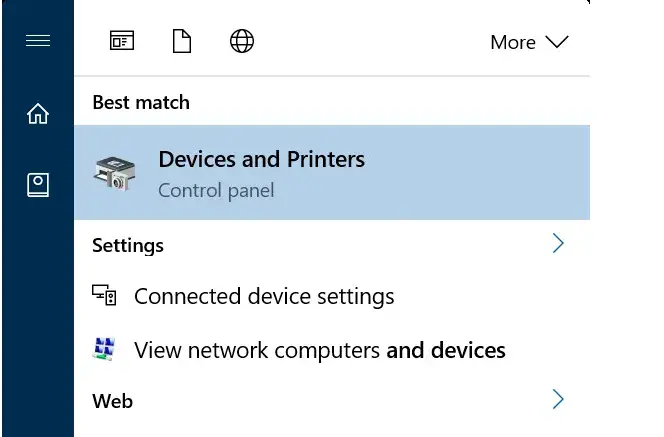
sau đó nhấn chuột phải vào máy in mong muốn và chọn “See what’s printing“.
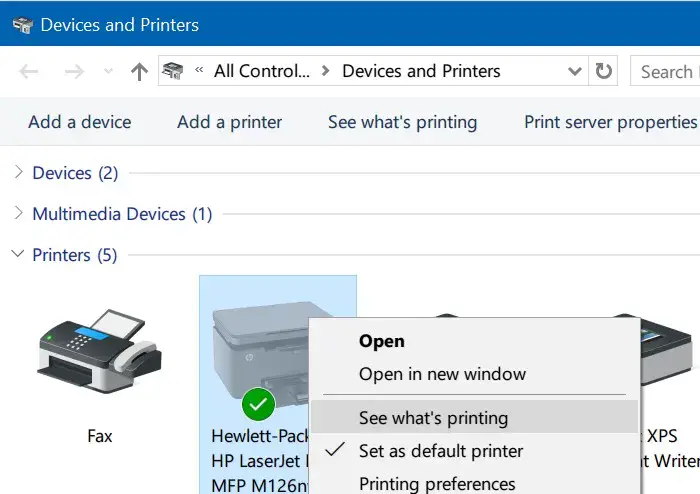
Trong cửa sổ hiện ra, vào mục Printer > chọn Cancel All Documents để huỷ toàn bộ lệnh in đang có hoặc nhấp chuột phải vào tài liệu cần huỷ lệnh in > Chọn Cancel..
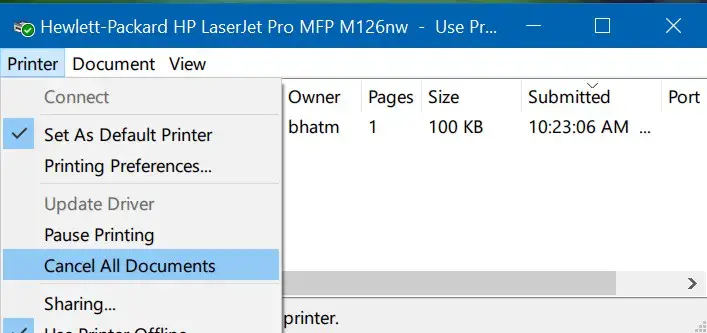
Phương pháp này giúp dễ dàng quản lý lệnh in hơn, đặc biệt phù hợp trong các tình huống mà nhiều tài liệu đã lưu trong hàng chờ.
3. Quản lý qua Settings của Windows
Trong các phiên bản Windows mới, việc xóa lịch sử in đã được tích hợp sẵn trong phần Settings. Người dùng chỉ cần vào Settings > Devices > Printers & Scanners, chọn máy in đang sử dụng, sau đó mở Open queue.
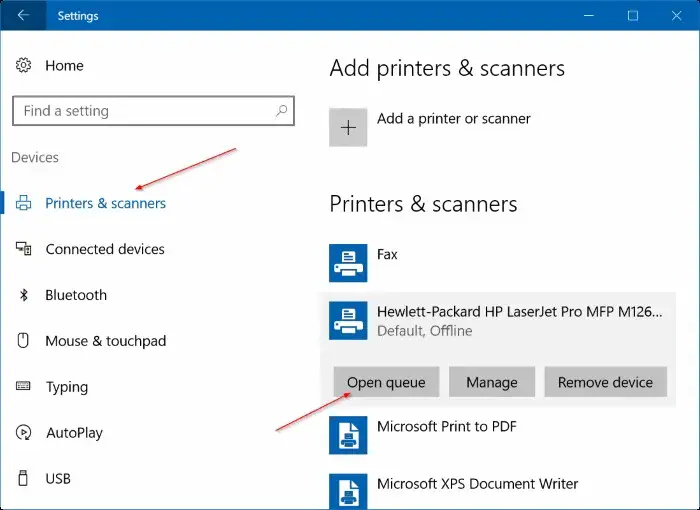
Tại đây, có thể nhấp chuột phải vào từng tài liệu để hủy hoặc chọn Cancel All Documents để xóa toàn bộ.
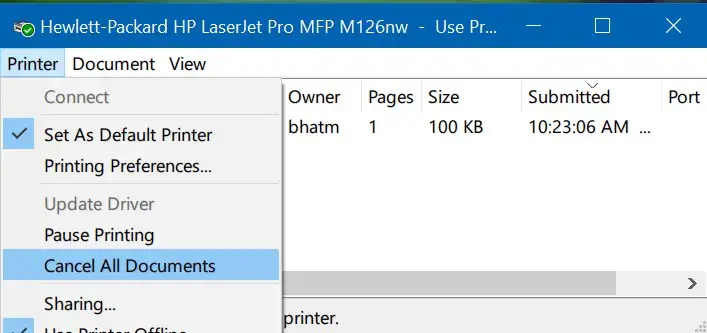
Đây là phương pháp tối ưu và tiện lợi, phù hợp cho những ai thích thao tác qua giao diện người dùng đồ họa của Windows.
4. Can thiệp hệ thống bằng cửa sổ lệnh Run và Services
Trong trường hợp các thao tác từ trên không thành công, bạn có thể dùng phương pháp thủ công bằng cách tạm dừng dịch vụ Print Spooler. Mở cửa sổ Run bằng tổ hợp phím Windows + R, nhập services.msc
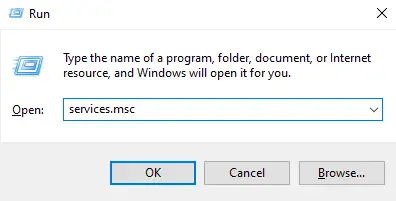
rồi tìm dịch vụ này, cuộn xuống để tìm dịch vụ có tên Print Spooler > Nhấp chuột phải vào đó và ấn Stop để tạm dừng dịch
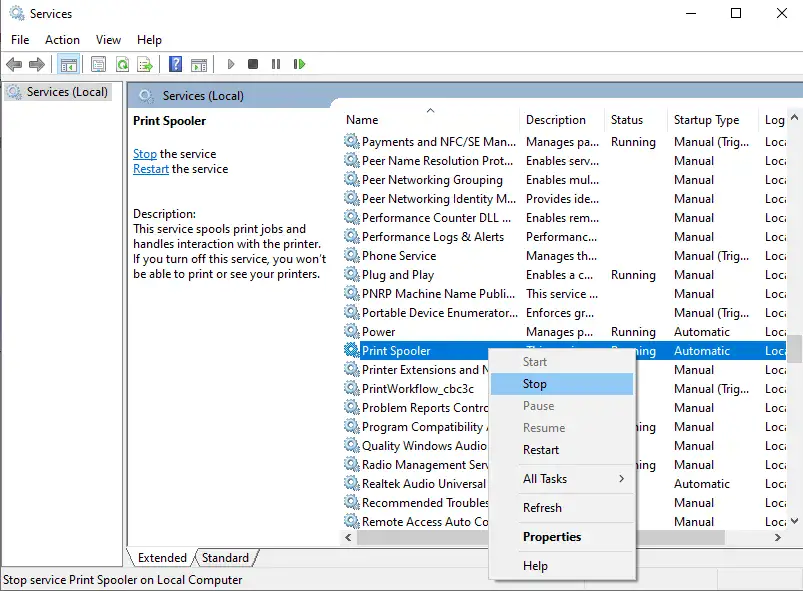
vào mục C:\Windows\System32\spool\PRINTERS, xóa tất cả file trong đó, rồi khởi động lại dịch vụ để làm mới trạng thái.
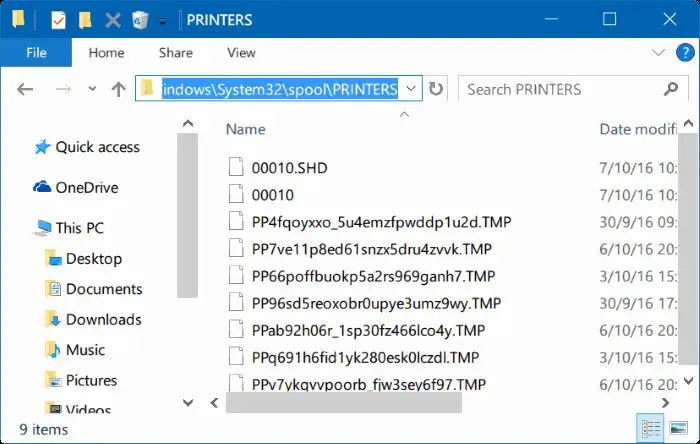
Phương pháp này phù hợp với những người dùng có kiến thức kỹ thuật và mong muốn xử lý triệt để các lệnh in cũ.
5. Công cụ phần mềm bên thứ ba
Bên cạnh các thao tác thủ công, có rất nhiều phần mềm hỗ trợ như Print Flush, CCleaner Print Queue Cleaner giúp tự động làm sạch dữ liệu in ấn. Các phần mềm này có khả năng reset spooler, xóa lệnh in hàng loạt hoặc thiết lập lịch trình tự động xóa, phù hợp cho doanh nghiệp lớn hoặc người dùng muốn tiết kiệm thời gian. Thay vì thao tác thủ công từng bước, một giải pháp phần mềm sẽ giúp tối ưu hóa thời gian và tăng độ chính xác trong quản lý dữ liệu in.
Tổng kết
Biết và vận dụng đúng các cách xóa lịch sử in trên máy in không chỉ giúp xử lý các lỗi về tồn đọng lệnh in mà còn đóng vai trò quan trọng trong việc nâng cao bảo mật, bảo vệ dữ liệu nhạy cảm của các cá nhân và doanh nghiệp. Việc giữ cho máy in luôn sạch sẽ, không bị chồng chéo lệnh cũ còn giúp thiết bị vận hành trơn tru, giảm thiểu rủi ro hỏng hóc và kéo dài tuổi thọ của thiết bị.
Trong bối cảnh cạnh tranh ngày càng khốc liệt, các doanh nghiệp nên cân nhắc việc đầu tư các giải pháp hỗ trợ như dịch vụ thuê máy photocopy chất lượng cao của Chuyên Gia Máy Photocopy, giúp đảm bảo hoạt động in ấn diễn ra chuyên nghiệp, nhanh chóng và an toàn, từ đó nâng cao hiệu quả làm việc và an ninh dữ liệu nội bộ.
Tổng kết lại, nắm vững kỹ năng và tri thức về cách xóa lịch sử in là điều cần thiết đối với mọi người dùng máy in trong cuộc sống hàng ngày cũng như trong môi trường doanh nghiệp. Từ việc chỉnh sửa thủ công đến sử dụng phần mềm tự động, tất cả đều hướng tới mục tiêu bảo vệ dữ liệu cá nhân và tối ưu hóa hiệu suất thiết bị, góp phần nâng cao năng suất công việc và giữ vững an ninh thông tin trong kỷ nguyên số.



Bài viết liên quan
Sửa Chữa Máy In Tại Thủ Dầu Một Uy Tín, Chuyên Nghiệp
Máy in gặp sự cố như không in được, kẹt giấy, in mờ hay báo [...]
Hướng Dẫn Xử Lý lỗi C410/C440/C449/C450/C470 Trên Máy Photocopy Toshiba
Những lỗi C410/C440/C449/C450/C470 thường gây ra sự gián đoạn trong hoạt động của máy photocopy [...]
[2025] Giải pháp hiệu quả cho lỗi SC 220 máy photocopy Ricoh
Lỗi SC 220 máy photocopy Ricoh là một trong những vấn đề thường gặp nhất đối với [...]
Máy photocopy bị rơi từ: Nguyên nhân & Cách khắc phục hiệu quả
Máy photocopy bị rơi từ là một trong những sự cố phổ biến mà nhiều [...]
Khắc Phục Lỗi SC 362 Máy Photocopy Ricoh Màu – Hướng Dẫn Chi Tiết
Lỗi SC 362 Máy Photocopy Ricoh Màu là một trong những vấn đề phổ biến [...]
Dạy Nghề Sửa Chữa Máy Photococopy – Học Thực Hành, Ra Nghề Ngay
Trong thời đại văn phòng phát triển mạnh mẽ, máy photocopy trở thành thiết bị [...]