 Giới thiệu
 Blog
Blog FAQs
FAQs Liên hệ
 Máy photocopy Ricoh
 Máy photocopy Xerox
 Máy photocopy Toshiba
 Máy photocopy Canon
 Máy photocopy Sharp
 Máy photocopy Konica
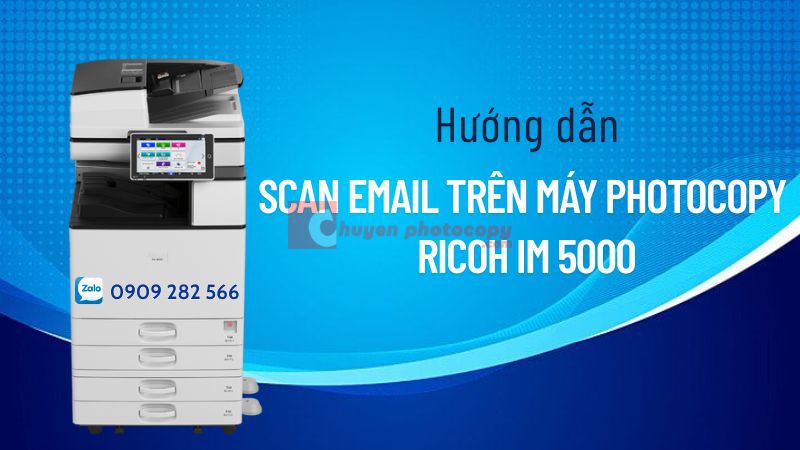
Hướng dẫn cài scan Email máy photocopy Ricoh IM 5000
Th4
Tính năng Scan to Email trên máy photocopy Ricoh IM 5000 giúp bạn dễ dàng gửi tài liệu đã scan trực tiếp đến địa chỉ email mong muốn, tiết kiệm thời gian và công sức. Tuy nhiên, việc cài đặt tính năng này có thể gây khó khăn cho một số người dùng. Đừng lo lắng! Bài viết này của Chuyên gia máy Photocopy sẽ cung cấp hướng dẫn chi tiết từng bước, giúp bạn tự cài đặt Scan to Email một cách dễ dàng.
Tại sao nên sử dụng tính năng scan Email máy photocopy Ricoh IM 5000
- Tiết kiệm thời gian: Gửi tài liệu đã scan trực tiếp đến email mà không cần qua máy tính.
- Bảo mật: Kiểm soát quyền truy cập vào tài liệu đã scan.
- Gửi Mail tiện lợi: Sau khi cài đặt, việc gửi tài liệu scan trở nên cực kỳ đơn giản. Tệp scan sẽ được tự động đính kèm vào email, giúp bạn chia sẻ thông tin nhanh chóng.
- Lưu giữ tạm thời: Tài liệu scan được lưu trữ tạm thời trên đĩa cứng của máy photocopy, đảm bảo quá trình gửi email diễn ra suôn sẻ.
- Chuyển đổi dữ liệu hiệu quả: Dễ dàng chuyển đổi các loại tài liệu như văn bản, hợp đồng, báo chí, hình ảnh từ khổ giấy thành các file dữ liệu trên máy tính, điện thoại.
Ưu nhược điểm của tính năng scan Email máy photocopy Ricoh IM 5000
Ưu điểm
Cấu hình hoàn toàn trên máy photocopy: Mọi thiết lập đều được thực hiện trực tiếp trên máy photocopy Ricoh, không cần phần mềm hỗ trợ.
Nhanh chóng và tiện lợi: Quá trình scan và gửi email diễn ra nhanh chóng, tiết kiệm thời gian và công sức.
Độ ổn định cao: Được người sử dụng đánh giá là tính năng ổn định và đáng tin cậy.
Nhược điểm:
Phụ thuộc vào tốc độ mạng: Tốc độ truyền tải file phụ thuộc nhiều vào tốc độ mạng. Nếu mạng chậm, quá trình gửi email có thể mất nhiều thời gian.
Yêu cầu hệ thống mail nội bộ: Để sử dụng tính năng Scan to Email, bạn cần phải xây dựng hệ thống email nội bộ và có thông tin của một tài khoản email.
Điều kiện cần để cài scan Email máy photocopy Ricoh IM 5000
Trước khi bắt đầu, hãy đảm bảo bạn đáp ứng các điều kiện sau:
- Máy photocopy Ricoh IM 5000 đã được kết nối với mạng LAN có internet.
- Bạn có quyền truy cập vào cài đặt quản trị của máy photocopy.
- Bạn có thông tin về máy chủ SMTP (Simple Mail Transfer Protocol) của nhà cung cấp dịch vụ email (ví dụ: Gmail, Yahoo, Microsoft Outlook).
- Bạn có địa chỉ email và mật khẩu để sử dụng làm địa chỉ gửi email từ máy photocopy.
Hướng dẫn chi tiết cài Scan Email Máy Photocopy Ricoh IM
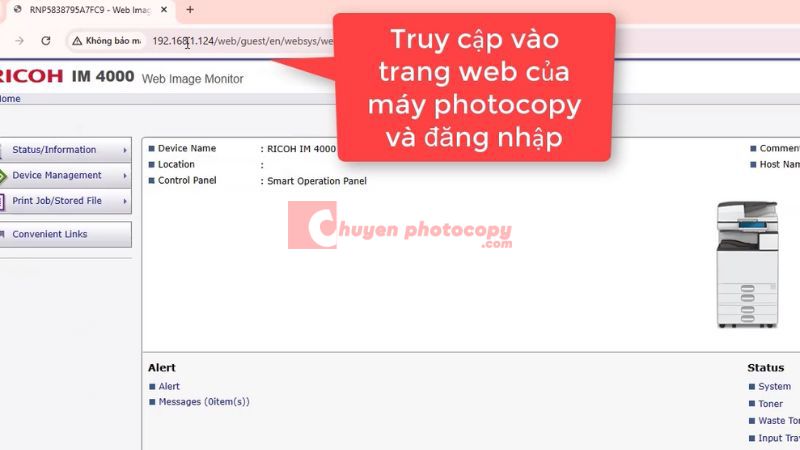
Bước 1: Truy cập Web Interface của máy photocopy
Mở trình duyệt web (ví dụ: Chrome, Firefox, Safari) trên máy tính của bạn.
Gõ địa chỉ IP của máy photocopy Ricoh vào thanh địa chỉ URL.
Lưu ý: Nếu bạn chưa biết địa chỉ IP của máy photocopy, hãy tham khảo hướng dẫn trong phần “Cài Driver của máy Im 5000” hoặc liên hệ với bộ phận IT của bạn.
Nhấn Enter.
Trang Web Interface của máy photocopy sẽ hiển thị.
Chọn Login (Đăng nhập).
Gõ Admin vào ô Username.
Để trống ô Password.
Nhấn OK để đăng nhập.
Bước 2: Cấu hình Email Server
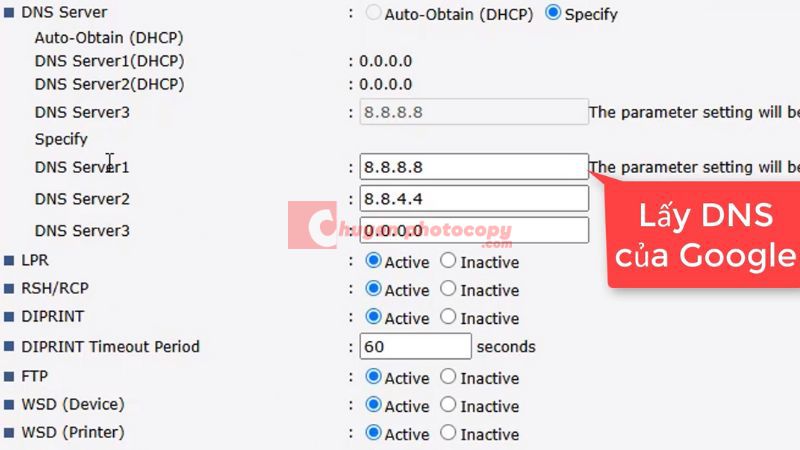
Sau khi đăng nhập thành công, tìm và chọn mục Configuration.

Trong phần Device Setting, chọn IPv4

Bạn sẽ thấy các thông số về DNS và cài DNS theo Google sau đó ấn OK
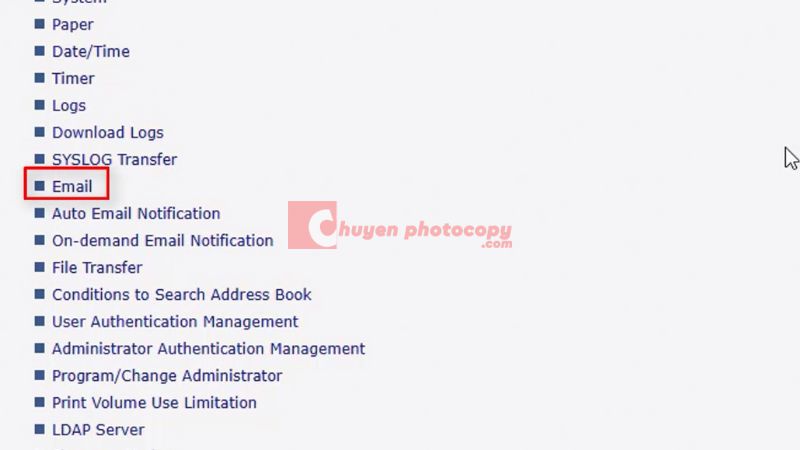
Chọn vào Emai
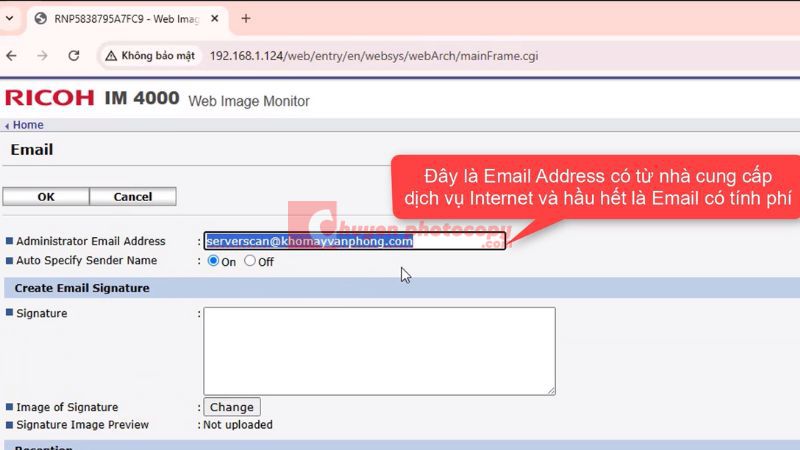
Nhập địa chỉ Email Address
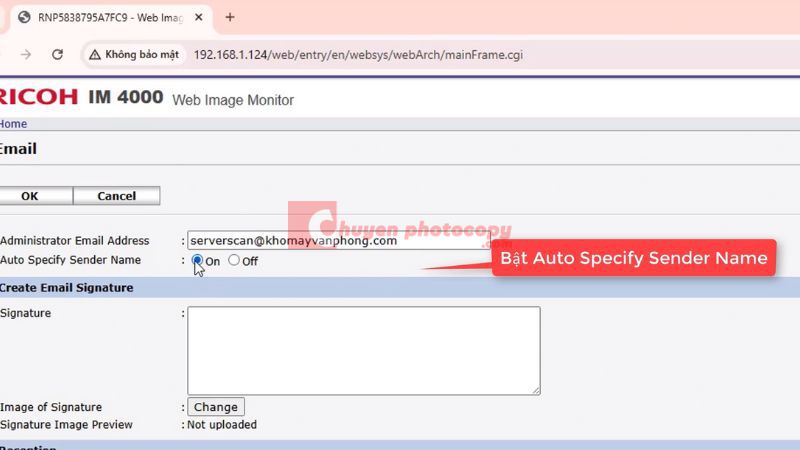
Bật Auto Specify Sender Name và chọn giao thức STMP
Điền SMTP của Email
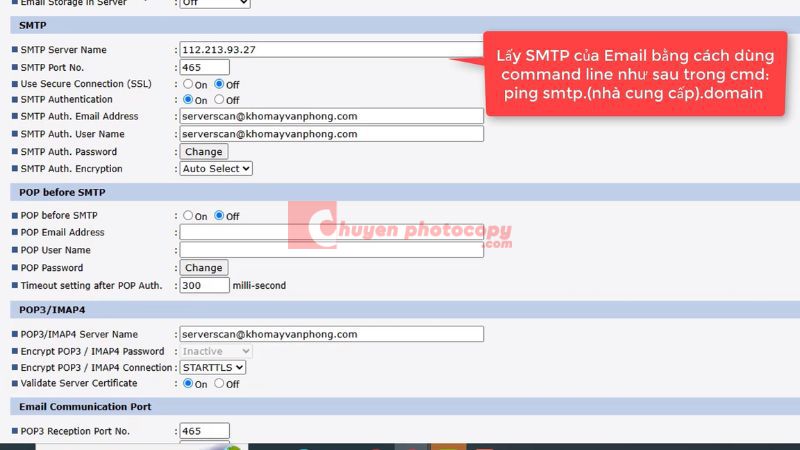
Mở SMTP Authentication
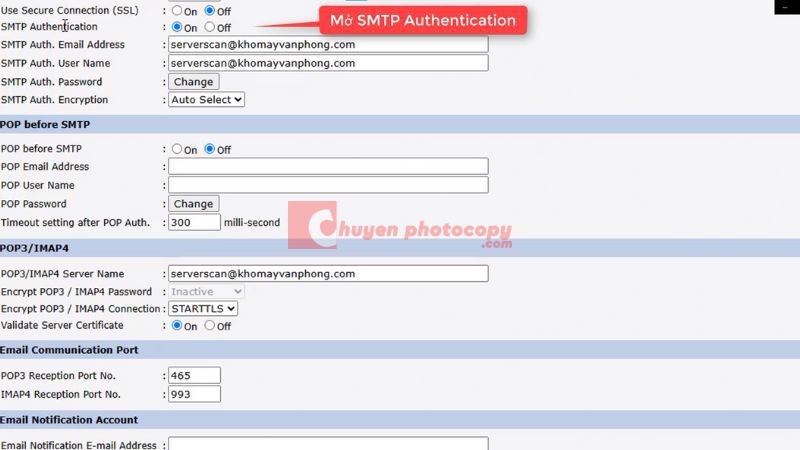
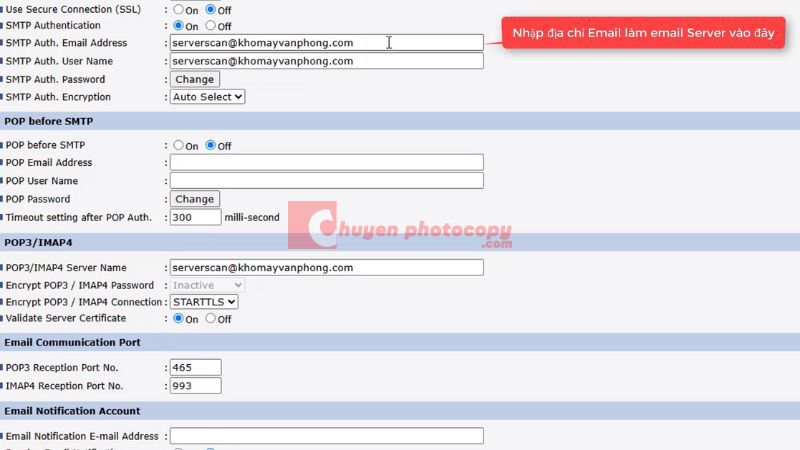
Nhập địa chỉ Email làm email Server
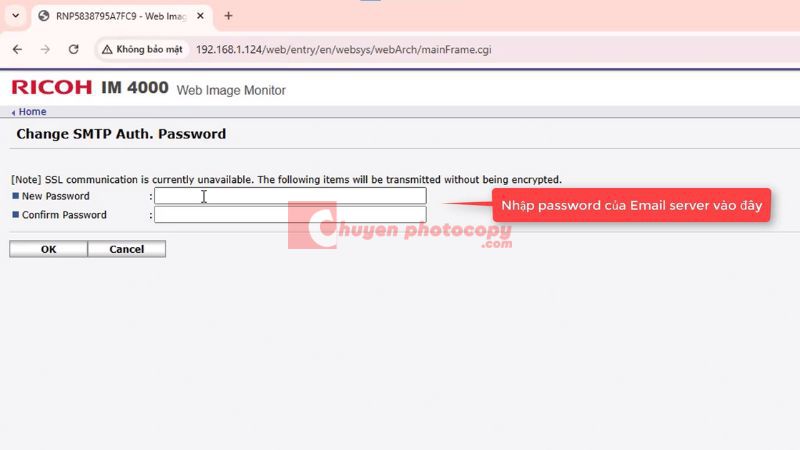
Nhấp vào Change rồi Nhập password Email Server -> OK
Chọn Starttls
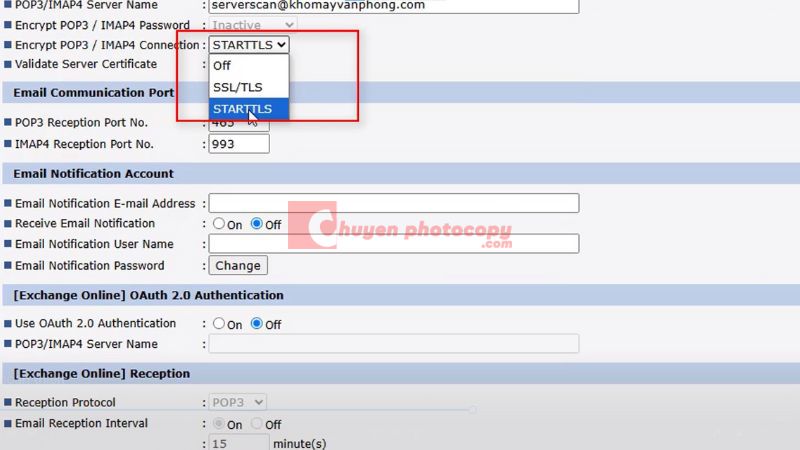
Sau đó kiểm tra lại các thông tin -> OK
Bước 3: Tạo User và nhập Email nhận tài liệu
Quay lại trang Configuration.
Chọn Address Book.
Chọn vào Add User
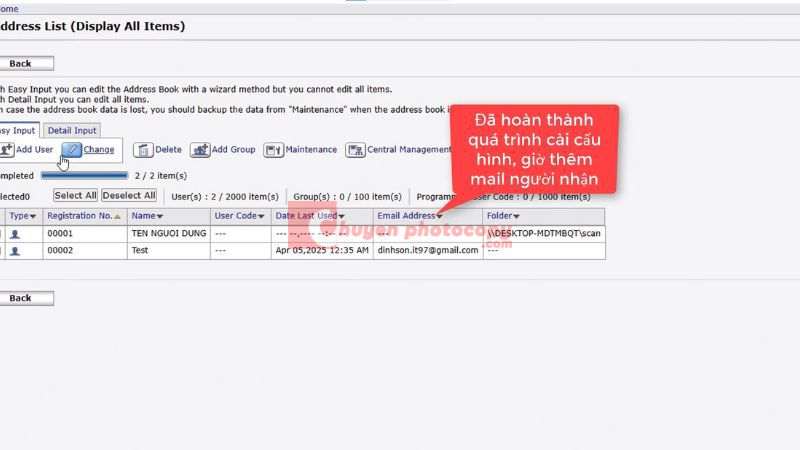
Chọn vào Mục Email -> Go to Next -> Điền tên người dùng -> Go to Next
-> Nhập địa chỉ Email người nhận
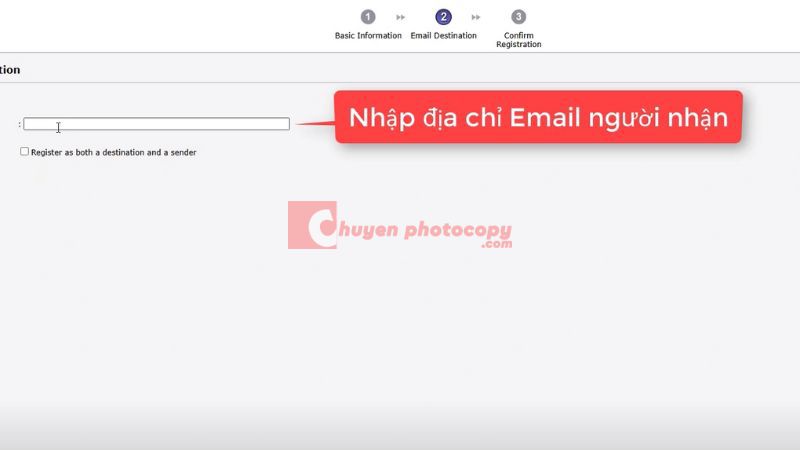
Xong bước này là đã Scan Email thành công.

Bạn có thể xem chi tiết tại đây:
Hướng dẫn sử dụng tính năng Scan to Email máy photocopy Ricoh IM 5000
- Đặt tài liệu cần scan lên mặt kính hoặc khay nạp tài liệu tự động.
- Trên bảng điều khiển của máy photocopy, chọn “Scanner”.
- Chọn “Scan to Email”.
- Nhập địa chỉ email người nhận hoặc chọn từ danh bạ (nếu đã cài đặt).
- Điều chỉnh các cài đặt scan (ví dụ: độ phân giải, định dạng file).
- Nhấn nút “Start” để bắt đầu quá trình scan và gửi email.
Khắc phục lỗi thường gặp khi cài scan Email máy photocopy Ricoh IM 5000
- Lỗi không gửi được email:
- Kiểm tra kết nối mạng.
- Kiểm tra thông tin máy chủ SMTP.
- Kiểm tra địa chỉ email và mật khẩu.
- Kiểm tra cài đặt tường lửa (firewall).
- Kiểm tra các thông số mạng.
- Kiểm tra tốc độ mạng: Tốc độ mạng chậm có thể làm chậm quá trình gửi email.
- Lỗi email bị chuyển vào hộp thư spam:
- Thêm địa chỉ email của máy photocopy vào danh sách an toàn (whitelist) trong hộp thư đến.
- Lỗi chất lượng bản scan kém:
- Điều chỉnh độ phân giải scan.
- Vệ sinh mặt kính scan.
Các lưu ý quan trọng khi cài scan Email máy photocopy Ricoh IM 5000
- Bảo mật thông tin: Đảm bảo rằng bạn đang sử dụng kết nối mạng an toàn và không chia sẻ mật khẩu quản trị máy photocopy cho bất kỳ ai.
- Kiểm tra kỹ thông tin: Nhập chính xác các thông tin về máy chủ SMTP, địa chỉ email và mật khẩu.
- Cập nhật firmware: Đảm bảo rằng máy photocopy của bạn đang chạy phiên bản firmware mới nhất để có hiệu suất tốt nhất và các tính năng bảo mật mới nhất.
- Tham khảo tài liệu hướng dẫn: Nếu bạn gặp bất kỳ khó khăn nào, hãy tham khảo tài liệu hướng dẫn sử dụng máy photocopy hoặc liên hệ với nhà cung cấp dịch vụ.
Mẹo tối ưu hóa chất lượng bản scan Email
- Chọn độ phân giải phù hợp: Độ phân giải cao sẽ cho chất lượng bản scan tốt hơn, nhưng cũng làm tăng kích thước file. Chọn độ phân giải phù hợp với mục đích sử dụng.
- Chọn định dạng file phù hợp: Định dạng PDF là lựa chọn tốt nhất cho các tài liệu văn bản, vì nó giữ nguyên định dạng và dễ dàng chia sẻ.
- Sử dụng tính năng OCR: Tính năng OCR (Optical Character Recognition) cho phép bạn chuyển đổi bản scan thành văn bản có thể chỉnh sửa.
- Vệ sinh mặt kính scan: Mặt kính scan bẩn có thể làm giảm chất lượng bản scan.
Các dòng máy photocopy Ricoh IM 2500/3000/3500/4000/6000 đều có cách cài tương tự máy Ricoh IM 5000. Nếu bạn đang sở hữu dòng máy Ricoh IM có thể tham khảo bài viết trên để Scan Email. Bạn cũng có thêm tham khảo thêm Scan Folder và Backup Uesr của dòng máy Ricoh IM để sử dụng máy photocopy hiệu quả nhất.
Hi vọng với bài viết trên người dùng có thể dễ dàng cài Scan Email trên thiết bị của mình. Nếu bạn gặp bất kỳ khó khăn nào trong quá trình cài đặt Scan to Email trên máy photocopy Ricoh IM 5000, đừng ngần ngại liên hệ với Chuyên gia máy photocopy để được giải đáp thắc mắc nhé!



Bài viết liên quan
Sửa Chữa Máy In Tại Thủ Dầu Một Uy Tín, Chuyên Nghiệp
Máy in gặp sự cố như không in được, kẹt giấy, in mờ hay báo [...]
Hướng Dẫn Xử Lý lỗi C410/C440/C449/C450/C470 Trên Máy Photocopy Toshiba
Những lỗi C410/C440/C449/C450/C470 thường gây ra sự gián đoạn trong hoạt động của máy photocopy [...]
[2025] Giải pháp hiệu quả cho lỗi SC 220 máy photocopy Ricoh
Lỗi SC 220 máy photocopy Ricoh là một trong những vấn đề thường gặp nhất đối với [...]
Máy photocopy bị rơi từ: Nguyên nhân & Cách khắc phục hiệu quả
Máy photocopy bị rơi từ là một trong những sự cố phổ biến mà nhiều [...]
Khắc Phục Lỗi SC 362 Máy Photocopy Ricoh Màu – Hướng Dẫn Chi Tiết
Lỗi SC 362 Máy Photocopy Ricoh Màu là một trong những vấn đề phổ biến [...]
Dạy Nghề Sửa Chữa Máy Photococopy – Học Thực Hành, Ra Nghề Ngay
Trong thời đại văn phòng phát triển mạnh mẽ, máy photocopy trở thành thiết bị [...]