 Giới thiệu
 Blog
Blog FAQs
FAQs Liên hệ
 Máy photocopy Ricoh
 Máy photocopy Xerox
 Máy photocopy Toshiba
 Máy photocopy Canon
 Máy photocopy Sharp
 Máy photocopy Konica
Hướng dẫn cài đặt Scan Folder trên máy photocopy Ricoh IM 5000 siêu dễ

Th4
Trong môi trường làm việc hiện đại, việc số hóa tài liệu trở nên vô cùng quan trọng. Tính năng Scan to Folder trên máy photocopy Ricoh IM 5000 giúp bạn tiết kiệm thời gian, công sức và quản lý tài liệu hiệu quả hơn. Tuy nhiên, không phải ai cũng biết cách cài đặt và sử dụng tính năng này một cách dễ dàng. Chuyên gia máy photocopy hướng dẫn bạn cài trên máy photocooy Ricoh IM 5000, và các dòng máy Ricoh IM 2500/3000/3500/4000/6000 đều có các cài tương tự. Nếu bạn có các dòng máy thuộc dòng seri này thì có thể tham khảo bài viết dưới đây.
Tại sao nên sử dụng Scan to Folder máy photocopy Ricoh IM 2500/3000/3500/4000/5000/6000?
Lưu trữ tài liệu dễ dàng và an toàn
Scan to Folder giúp bạn dễ dàng lưu trữ tài liệu dưới dạng dữ liệu trên máy tính hoặc các thiết bị điện tử khác, giúp bạn tránh được các tình trạng mất mát hoặc hư hỏng giấy tờ, tài liệu quan trọng, đặc biệt là những tài liệu có giá trị pháp lý hoặc thông tin bí mật.
Bảo mật thông tin tuyệt đối
Khi tài liệu được lưu trữ bằng tính năng Scan to Folder khi đó hầu hết các tài liệu đều được chuyển đổi thành các file PDF. PDF cho phép bạn bảo mật thông tin bằng mật khẩu, ngăn chặn truy cập trái phép. Bạn có thể tăng cường bảo mật bằng cách mã hóa bằng chữ ký số hoặc nén file và mã hóa bằng mật khẩu riêng. Việc này đặc biệt hữu ích khi bạn cần chia sẻ tài liệu với người khác, bạn có thể cung cấp mật khẩu cho người nhận để đảm bảo chỉ những người được ủy quyền mới có thể mở file.
Tìm kiếm tài liệu nhanh chóng
Với Scan to Folder, bạn có thể dễ dàng lưu trữ các tài liệu vào một thư mục nhất định, được tổ chức theo chủ đề, dự án hoặc phòng ban. Trong những tình huống khẩn cấp hoặc khi bạn phải làm việc với một lượng lớn tài liệu, chức giúp bạn tiết kiệm thời gian tìm kiếm.
Điều kiện cần trước khi cài scan Folder máy photocopy Ricoh IM 5000
Trước khi cài đặt đảm bảo bạn đã chuẩn bị đầy đủ những điều sau và các máy photocopy :
- Máy tính kết nối mạng LAN: Máy tính và máy photocopy phải được kết nối vào cùng một mạng LAN.
- Quyền quản trị: Bạn cần có quyền quản trị trên cả máy photocopy và máy tính.
- Địa chỉ IP máy photocopy: Ghi lại địa chỉ IP của máy photocopy. Bạn có thể tìm thấy địa chỉ này trong phần cài đặt mạng của máy photocopy.
Hướng dẫn cài scan Folder máy photocopy Ricoh IM 5000 chi tiết
Nhập và tìm kiếm địa chỉ IP

Nếu bạn chưa biết địa chỉ IP của máy dang sở hữu thì có thể tham khảo cách cài địa chỉ IP trên máy photocopy tại đây.
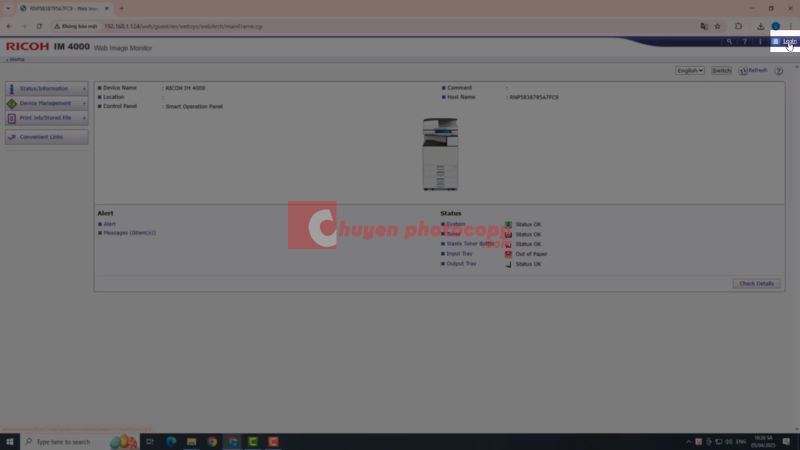
Sau đó thì Login
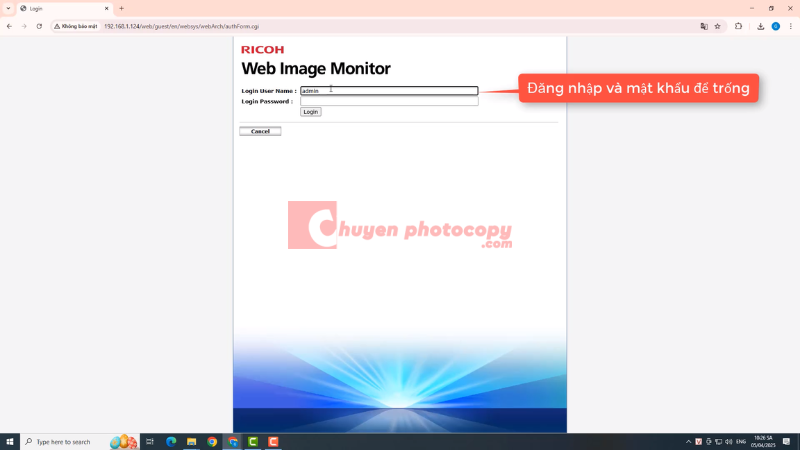
Đăng nhập và mật khẩu để trống
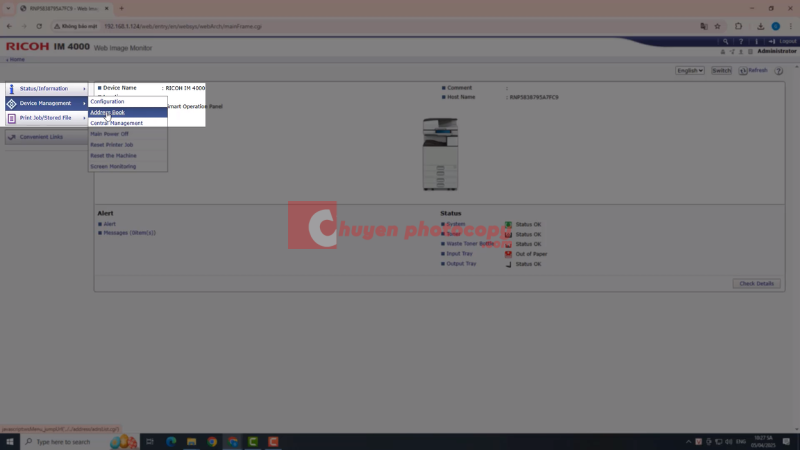
Vào Device Managenment -> Address Book
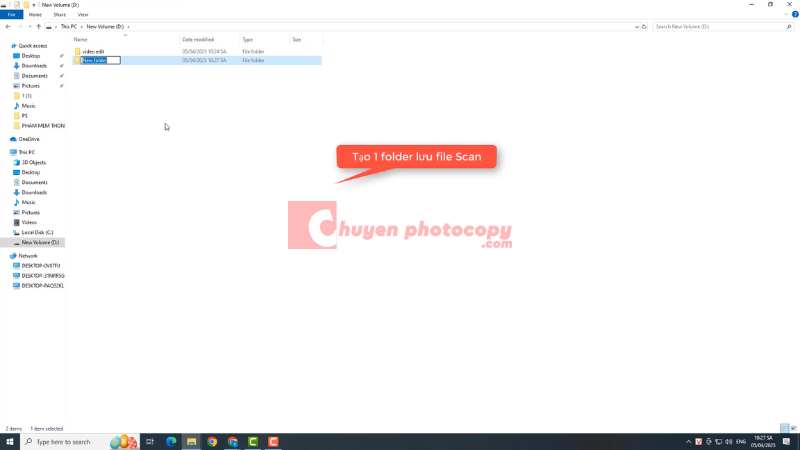
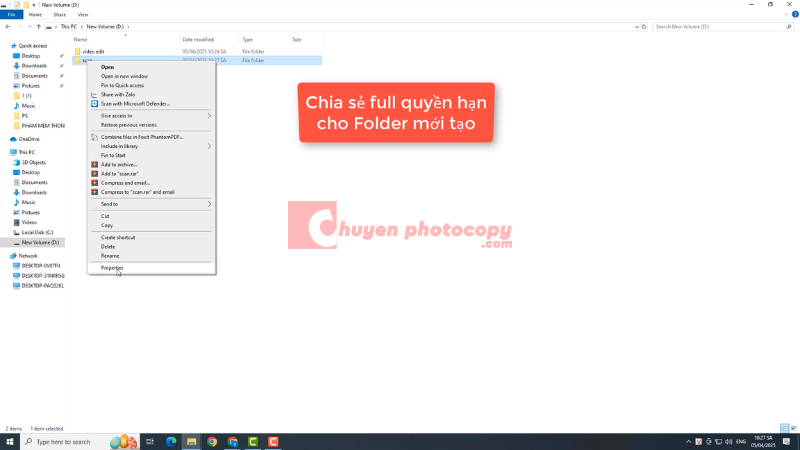
Tạo folder mới lưu file Scan
Chia sẻ full quyền hạn cho folder mới tạo – Click chuột phải chọn Properties
-> Sharing -> Share
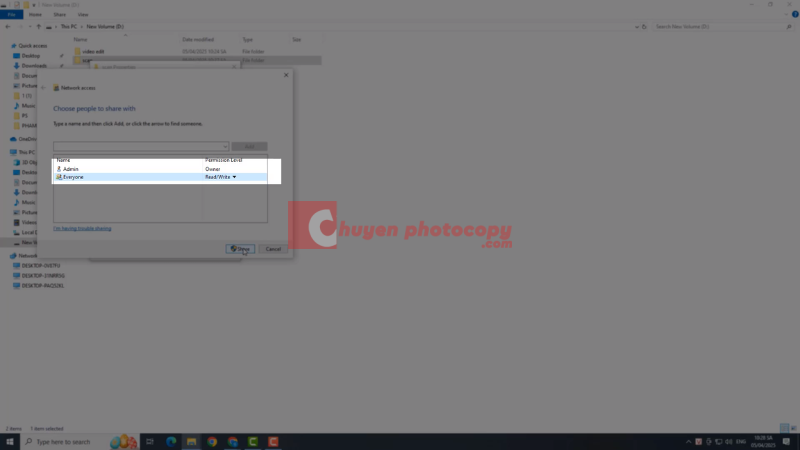
Chọn Admin – Owner và Everyone – Read/write -> Share
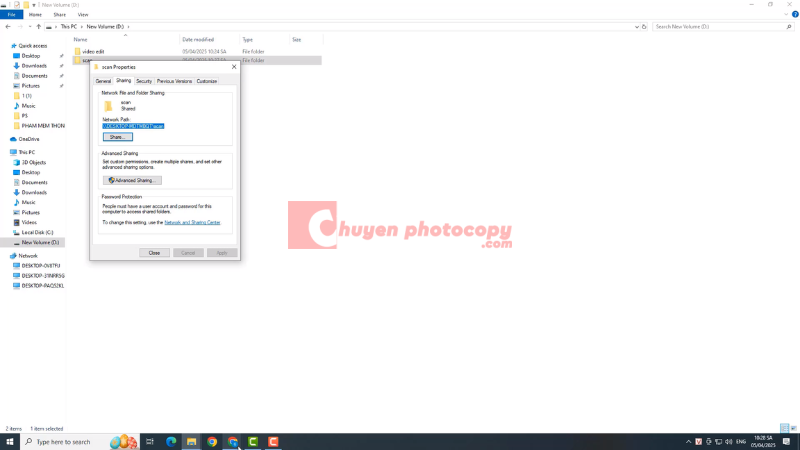
Copy đường dẫn Folder
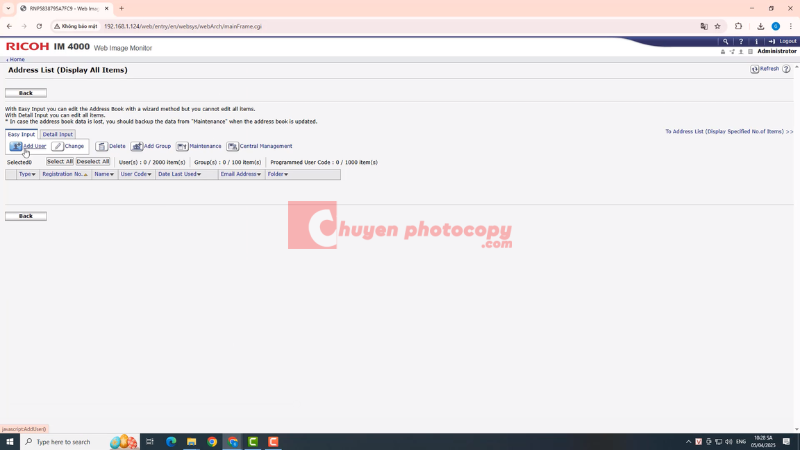
Sau đó vào giao diện IP của máy, chọn Add User -> Next
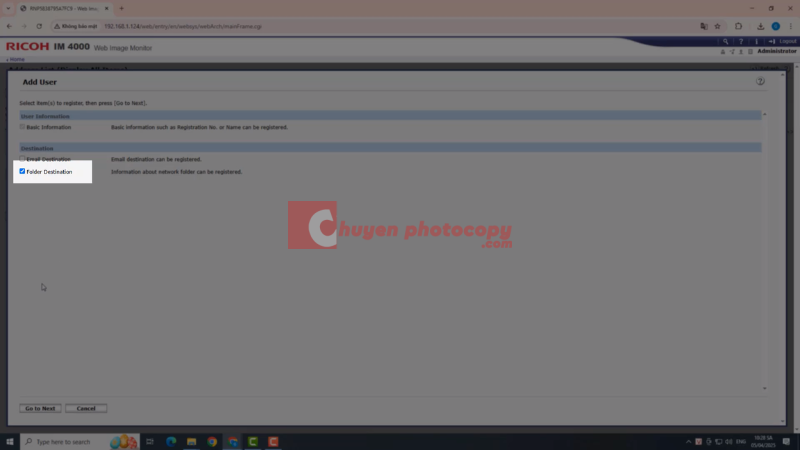
Tiếp đến là click vào Folder Destination -> Go to Next
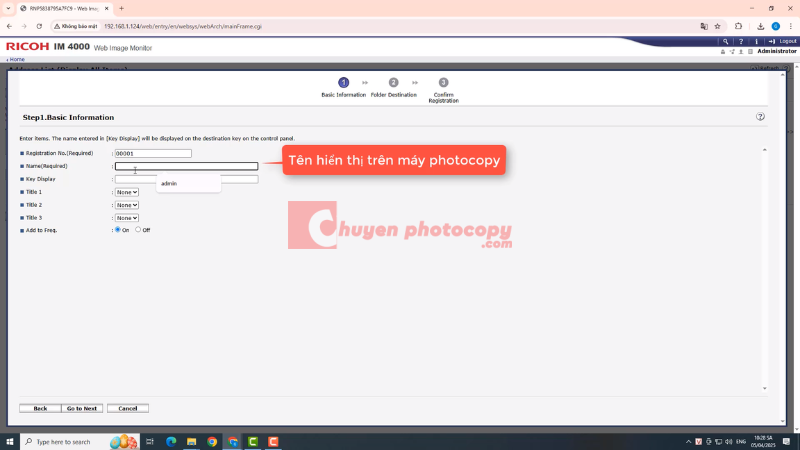
Điền tên hiển thị trên máy photocopy -> Go to Next
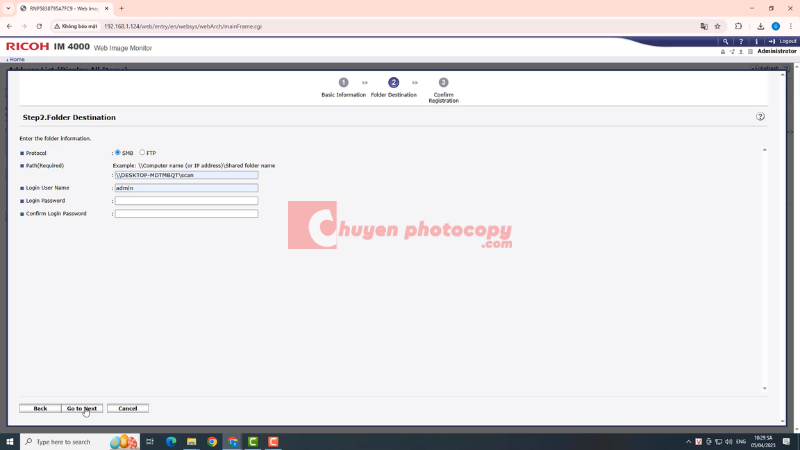
Có 2 giao thức cài Scan Folder, Chuyên gia máy photocopy sẽ hướng dẫn bạn cài SMB, click vào SMB -> paste đường dẫn của Folder -> điền tên người dùng -> Go to Next
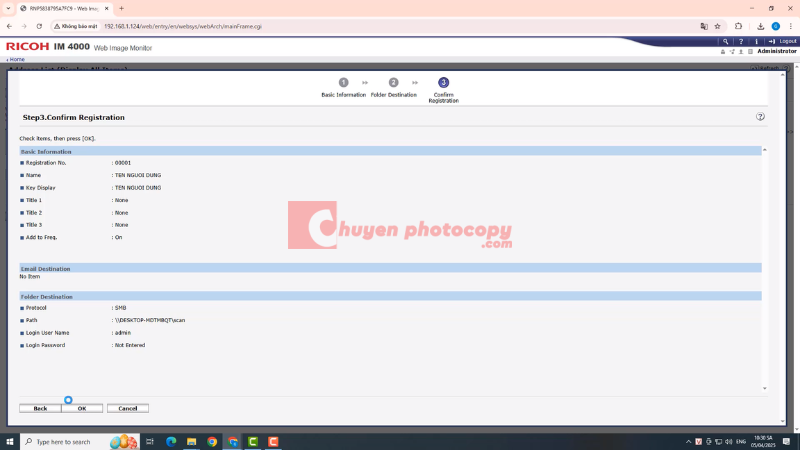
Kiểm tra lại thông tin -> Go to Next
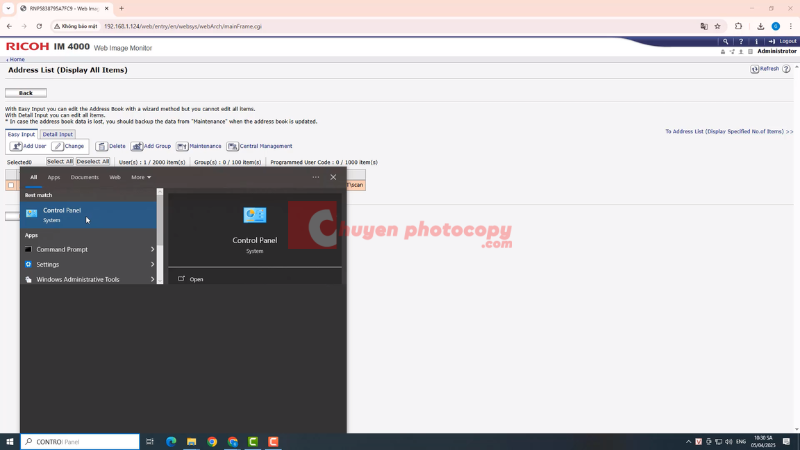
Vào Control Panel
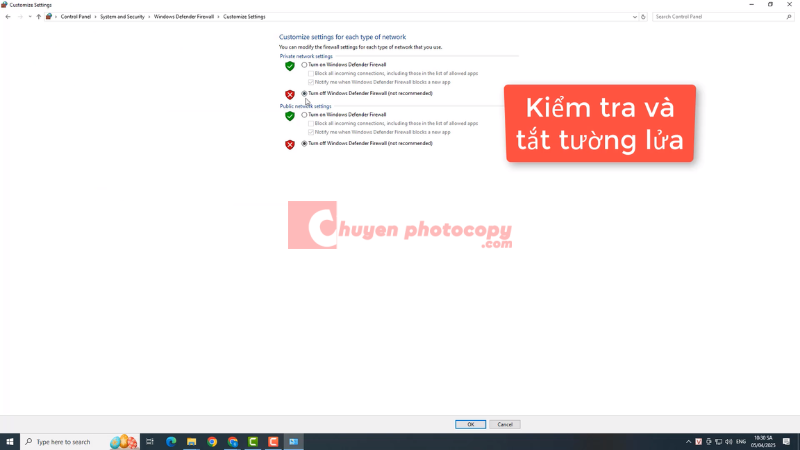
Kiểm tra và tắt tường lửa
Tiếp đến là chia sẻ file: Control Panel -> Next and Sharing Center
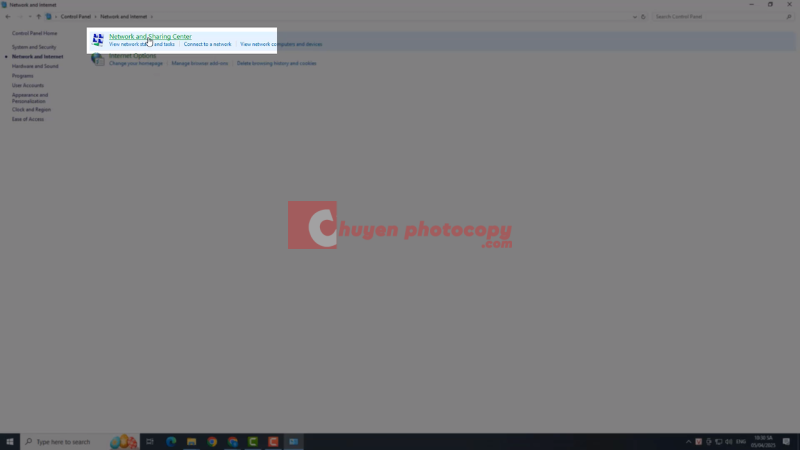
Nhấp vào Change advanced sharing settings

Tắt và bật các chế độ như màn hình

Vào Programs -> Turn Windowns features on or off để mở Giao thức SMB (Bước này quan trọng)
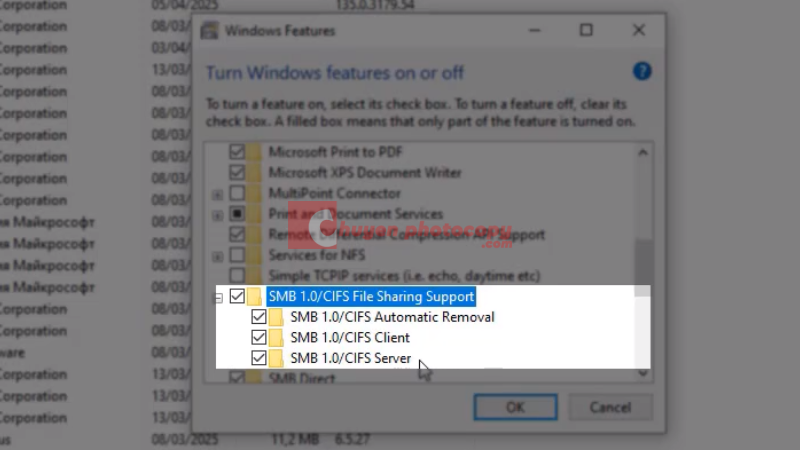
Sau khi mở giao thức được như hình là bạn đã Scan được rồi đó. Chúc bạn thành công.
Xem video Hướng dẫn cài đặt Scan Folder trên máy photocopy Ricoh IM 5000 chi tiết tại đây:
Những sự cố thường gặp và cách khắc phục
- Không tìm thấy thư mục: Khi không tìm thấy thư mục, bạn có thể kiểm tra lại đường dẫn mạng (Network Path) của thư mục chia sẻ. Đảm bảo rằng bạn đã nhập đúng tên máy tính và tên thư mục.
- Lỗi xác thực: Kiểm tra lại tên người dùng và mật khẩu bạn đã nhập. Đảm bảo rằng tài khoản Windows có quyền truy cập vào thư mục chia sẻ.
- Không thể kết nối: Kiểm tra kết nối mạng giữa máy photocopy và máy tính. Đảm bảo rằng cả hai thiết bị đều được kết nối vào cùng một mạng LAN và có thể kết nối được nhau.
- Tường lửa: Tắt tường lửa trên máy tính để kiểm tra xem tường lửa có chặn kết nối hay không. Nếu tường lửa là nguyên nhân, bạn cần cấu hình tường lửa để cho phép máy photocopy truy cập vào thư mục chia sẻ.
Một số lời khuyên dành cho bạn khi cài scan Folder máy photocopy Ricoh IM 5000
Đặt mật khẩu mạnh: Để bảo mật, hãy đặt mật khẩu mạnh cho tài khoản Windows có quyền truy cập vào thư mục chia sẻ.
Cập nhật firmware: Đảm bảo rằng máy photocopy của bạn đang chạy phiên bản firmware mới nhất.
Tham khảo tài liệu hướng dẫn: Nếu bạn gặp khó khăn, hãy tham khảo tài liệu hướng dẫn sử dụng của máy photocopy hoặc liên hệ với bộ phận hỗ trợ kỹ thuật của Ricoh.
Với hướng dẫn chi tiết này, bạn đã có thể tự mình cài đặt Scan to Folder trên máy photocopy Ricoh IM 2500/3000/3500/4000/5000/6000 một cách dễ dàng. Việc này không chỉ giúp bạn tiết kiệm thời gian và công sức mà còn nâng cao hiệu quả quản lý tài liệu trong công việc hàng ngày.
Câu hỏi thường gặp khi cài scan Folder trên các dòng máy Ricoh IM
Tôi có thể scan trực tiếp vào Google Drive hoặc Dropbox không?
Tính năng Scan to Folder thường chỉ hỗ trợ scan vào thư mục chia sẻ trên mạng LAN. Để scan vào Google Drive hoặc Dropbox, bạn có thể sử dụng phần mềm scan của bên thứ ba hoặc sử dụng tính năng scan to email và sau đó tải file lên các dịch vụ lưu trữ đám mây.
Tôi quên mật khẩu đăng nhập vào Web Image Monitor, phải làm sao?
Liên hệ với quản trị viên mạng của bạn để được cấp lại mật khẩu. Nếu bạn là quản trị viên, hãy tham khảo tài liệu hướng dẫn sử dụng của máy photocopy để biết cách khôi phục mật khẩu.
Tôi có thể cài đặt Scan to Folder cho nhiều máy tính khác nhau không?
Có, bạn có thể tạo nhiều thư mục chia sẻ trên các máy tính khác nhau và cấu hình Scan to Folder cho từng thư mục trên máy photocopy.
Các dòng máy photocopy Ricoh IM 2500/3000/3500/4000/6000 đều có cách cài tương tự máy Ricoh IM 5000. Nếu bạn đang sở hữu dòng máy Ricoh IM có thể tham khảo bài viết trên để Scan Email. Bạn cũng có thêm tham khảo thêm Scan Email và Backup Uesr của dòng máy Ricoh IM để sử dụng máy photocopy hiệu quả nhất.
Qua bài viết này, Chuyên gia máy photocopy hy vọng bạn có thể tự mình cài đặt Scan to Folder trên máy photocopy Ricoh IM 2500/3000/3500/4000/5000/6000 một cách dễ dàng. Nếu bạn gặp bất kỳ khó khăn nào trong quá trình cài đặt, đừng ngần ngại để lại bình luận bên dưới. Chúng tôi sẽ cố gắng hỗ trợ bạn trong thời gian sớm nhất.



Bài viết liên quan
Sửa Chữa Máy In Tại Thủ Dầu Một Uy Tín, Chuyên Nghiệp
Máy in gặp sự cố như không in được, kẹt giấy, in mờ hay báo [...]
Hướng Dẫn Xử Lý lỗi C410/C440/C449/C450/C470 Trên Máy Photocopy Toshiba
Những lỗi C410/C440/C449/C450/C470 thường gây ra sự gián đoạn trong hoạt động của máy photocopy [...]
[2025] Giải pháp hiệu quả cho lỗi SC 220 máy photocopy Ricoh
Lỗi SC 220 máy photocopy Ricoh là một trong những vấn đề thường gặp nhất đối với [...]
Máy photocopy bị rơi từ: Nguyên nhân & Cách khắc phục hiệu quả
Máy photocopy bị rơi từ là một trong những sự cố phổ biến mà nhiều [...]
Khắc Phục Lỗi SC 362 Máy Photocopy Ricoh Màu – Hướng Dẫn Chi Tiết
Lỗi SC 362 Máy Photocopy Ricoh Màu là một trong những vấn đề phổ biến [...]
Dạy Nghề Sửa Chữa Máy Photococopy – Học Thực Hành, Ra Nghề Ngay
Trong thời đại văn phòng phát triển mạnh mẽ, máy photocopy trở thành thiết bị [...]