 Giới thiệu
 Blog
Blog FAQs
FAQs Liên hệ
 Máy photocopy Ricoh
 Máy photocopy Xerox
 Máy photocopy Toshiba
 Máy photocopy Canon
 Máy photocopy Sharp
 Máy photocopy Konica
Hướng Dẫn Cách Sử Dụng Máy Photo Cho Người Mới Từ A – Z!
Th5
Cách sử dụng máy photo cho người mới – Ricoh, Xerox, Toshiba, Canon, Sharp, Konica
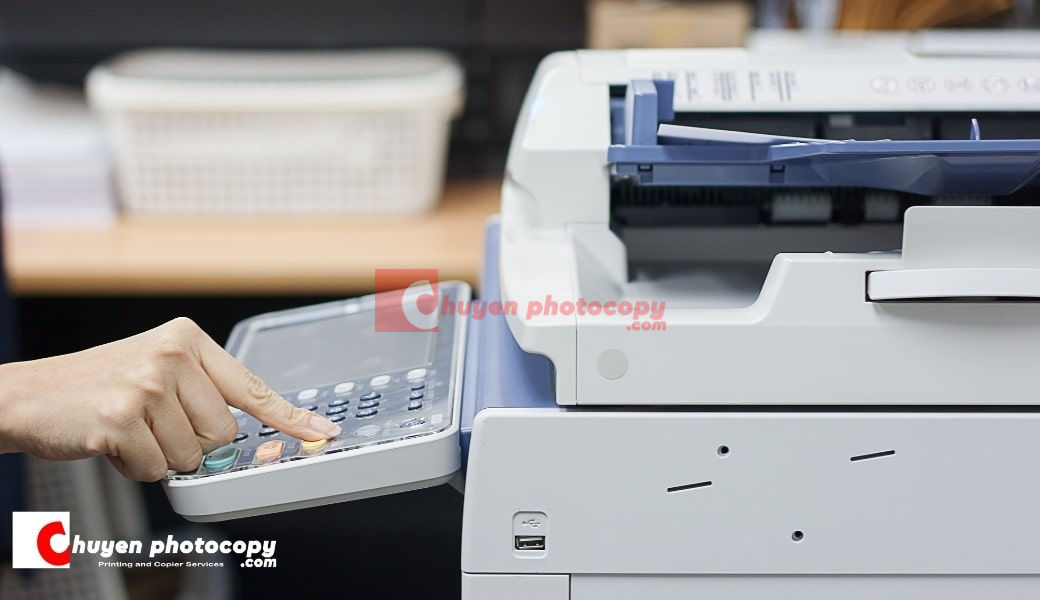
Máy photocopy là thiết bị quen thuộc trong văn phòng, trường học và các cơ sở in ấn. Tuy nhiên, với người mới bắt đầu việc sử dụng máy photo – đặc biệt là các dòng máy như Ricoh, Xerox, Toshiba, Canon, Sharp hay Konica – đôi khi gây không ít lúng túng do giao diện, chức năng và cách vận hành có phần khác nhau. Bài viết này chuyenphotocopy.com sẽ hướng dẫn bạn cách sử dụng máy photocopy cơ bản một cách dễ hiểu và thực tế nhất giúp bạn thao tác thành thạo chỉ sau vài lần thực hành, đồng thời tránh các lỗi thường gặp khi sử dụng máy lần đầu.

1. Tổng quan về máy photocopy và vai trò trong văn phòng hiện đại
Máy photocopy là thiết bị văn phòng thiết yếu được thiết kế để sao chép văn bản và hình ảnh dưới dạng giấy với tốc độ cao và chất lượng tốt. Trong môi trường văn phòng hiện đại, máy photocopy không còn đơn thuần là thiết bị sao chép tài liệu mà đã trở thành trung tâm xử lý tài liệu đa chức năng.
Hiện nay, trên thị trường có hai loại máy photocopy phổ biến. Loại đầu tiên là máy photocopy đơn chức năng, chỉ thực hiện nhiệm vụ sao chép tài liệu. Loại thứ hai là máy photocopy đa chức năng (MFP – Multi-Function Printer), tích hợp nhiều tính năng như in ấn, scan, fax và lưu trữ tài liệu trong cùng một thiết bị. Các dòng máy như Ricoh, Xerox, Toshiba, Canon, Sharp và Konica Minolta đều cung cấp cả hai dòng sản phẩm này với nhiều mẫu mã khác nhau.
Việc sử dụng máy photocopy trong văn phòng mang lại nhiều lợi ích thiết thực. Thứ nhất, máy giúp tăng năng suất làm việc khi cho phép sao chép hàng loạt tài liệu trong thời gian ngắn. Thứ hai, máy đảm bảo tính riêng tư và bảo mật thông tin vì tài liệu được xử lý nội bộ mà không cần gửi ra bên ngoài. Thứ ba, máy photocopy hiện đại giúp tiết kiệm chi phí đáng kể so với việc thuê dịch vụ in ấn bên ngoài.
Máy photocopy được sử dụng rộng rãi trong nhiều môi trường khác nhau. Tại văn phòng công ty, nhân viên sử dụng máy để sao chép báo cáo, hợp đồng và tài liệu cuộc họp. Trong trường học, giáo viên dùng máy để in đề thi, tài liệu giảng dạy. Các cửa hàng dịch vụ photocopy cũng sử dụng máy để phục vụ nhu cầu sao chép tài liệu của khách hàng với khối lượng lớn.
2. Chuẩn bị trước khi sử dụng máy photo
Việc chuẩn bị kỹ lưỡng trước khi sử dụng máy photocopy đóng vai trò quan trọng, giúp đảm bảo máy hoạt động ổn định, kéo dài tuổi thọ và tránh các sự cố không đáng có trong quá trình sử dụng. Dưới đây là những bước chuẩn bị cần thiết trước khi vận hành máy photocopy.
- Bước 1: Đầu tiên, cần xác định vị trí đặt máy an toàn và phù hợp. Máy photocopy nên được đặt trên bề mặt phẳng, chắc chắn, tránh khu vực có độ ẩm cao hoặc dễ bị rung lắc. Không nên đặt máy gần cửa sổ có ánh nắng trực tiếp chiếu vào hoặc gần thiết bị tỏa nhiệt. Khoảng cách từ máy đến tường hoặc vật cản khác nên tối thiểu 30cm để đảm bảo thông gió và dễ dàng tiếp cận khi bảo trì.
- Bước 2: Tiếp theo, kiểm tra nguồn điện và các thiết bị hỗ trợ. Máy photocopy cần được kết nối với ổ điện ổn định, có dây tiếp đất. Trong trường hợp khu vực thường xuyên bị mất điện hoặc điện áp không ổn định, nên sử dụng bộ lưu điện UPS để bảo vệ máy. Đồng thời, kiểm tra xem máy đã được kết nối mạng chưa (nếu là máy đa chức năng).
- Bước 3: Cuối cùng, đảm bảo các vật tư tiêu hao như giấy và mực đầy đủ. Kiểm tra khay giấy, đảm bảo giấy được nạp đúng cách, không bị cong hoặc ẩm. Với mực in, cần kiểm tra mức mực còn lại thông qua bảng điều khiển hoặc phần mềm quản lý máy in. Nếu mực sắp hết, cần chuẩn bị hộp mực mới để thay thế kịp thời.
3. Giới thiệu tổng quan bảng điều khiển và các nút chức năng cơ bản
Ngoài các nút cơ bản, bảng điều khiển còn cho phép người dùng thiết lập số lượng bản sao (thường thông qua bàn phím số), kích thước giấy (A4, A3, Letter…), màu sắc (đen trắng hoặc màu), và các chế độ sao chép đặc biệt như sao chép hai mặt, thu phóng, hoặc điều chỉnh đậm nhạt.
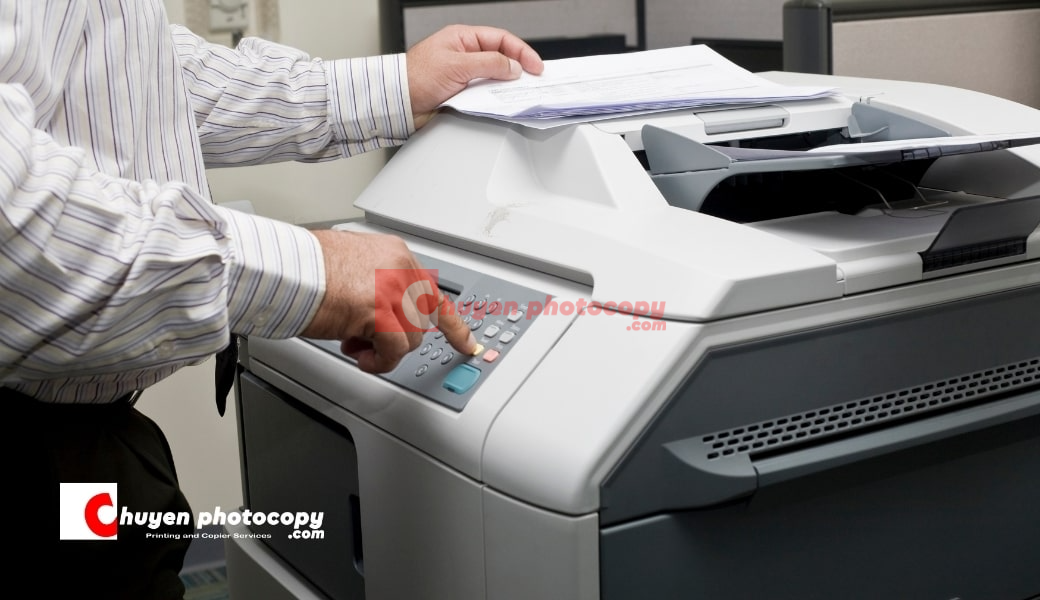
- Bảng điều khiển là trung tâm điều hành của máy photocopy, nơi người dùng tương tác để thiết lập các chức năng và tham số cho công việc sao chép. Mặc dù thiết kế có thể khác nhau giữa các hãng và model, nhưng hầu hết các máy photocopy đều có những nút chức năng cơ bản tương tự nhau.
- Nút Power (nguồn) thường được đặt ở vị trí dễ thấy trên bảng điều khiển, có biểu tượng hình tròn với đường thẳng đứng ở giữa. Để bật máy, nhấn nút này và đợi máy khởi động hoàn tất, quá trình này có thể mất từ 30 giây đến 2 phút tùy từng loại máy. Nút Start (bắt đầu) thường có màu xanh lá cây, được sử dụng để bắt đầu quá trình sao chép sau khi đã thiết lập các thông số. Nút Stop (dừng) thường có màu đỏ hoặc cam, dùng để dừng quá trình sao chép đang diễn ra. Nút Reset (đặt lại) giúp xóa tất cả các thiết lập hiện tại và đưa máy về trạng thái mặc định.
- Đối với các dòng máy phổ biến, mỗi hãng có đặc điểm riêng về bảng điều khiển. Máy Ricoh thường có giao diện trực quan với màn hình cảm ứng lớn, các nút bấm được sắp xếp theo nhóm chức năng rõ ràng. Máy Xerox nổi bật với màn hình cảm ứng màu sắc sống động, giao diện thân thiện giống như máy tính bảng. Máy Toshiba có thiết kế gọn gàng, màn hình cảm ứng nghiêng được điều chỉnh góc nhìn. Máy Canon thường có bảng điều khiển đơn giản, dễ sử dụng với các biểu tượng trực quan. Máy Sharp nổi bật với màn hình lớn, các nút bấm vật lý kết hợp với cảm ứng. Máy Konica Minolta có giao diện thiết kế theo kiểu tab, giúp người dùng dễ dàng chuyển đổi giữa các chức năng.
4. Các bước sử dụng máy photocopy cơ bản
Quy trình sử dụng máy photocopy có thể được thực hiện theo năm bước cơ bản, áp dụng cho hầu hết các dòng máy hiện đại. Dưới đây là hướng dẫn chi tiết cho từng bước trong quy trình này.
Bước 1: Khởi động máy photocopy
Nhấn nút Power trên bảng điều khiển và đợi máy khởi động hoàn tất. Quá trình này sẽ bao gồm việc máy tự kiểm tra các bộ phận và hệ thống, đồng thời làm nóng bộ phận sấy để sẵn sàng in. Khi máy hiển thị màn hình chính hoặc phát tín hiệu âm thanh báo hiệu, điều đó có nghĩa là máy đã sẵn sàng để sử dụng. Đối với những máy có chế độ tiết kiệm năng lượng, có thể cần nhấn một lần nữa để đưa máy từ chế độ ngủ sang chế độ hoạt động.
Bước 2: Đặt giấy và tài liệu cần sao chép
Có hai cách để đặt tài liệu: đặt trực tiếp lên mặt kính hoặc sử dụng bộ nạp tài liệu tự động (ADF). Nếu tài liệu chỉ có một trang hoặc là sách/tạp chí, nên đặt lên mặt kính. Đảm bảo tài liệu được đặt thẳng, góc trên bên trái của tài liệu khớp với dấu hiệu trên máy. Nếu tài liệu có nhiều trang rời, nên sử dụng ADF. Đặt tài liệu vào khay ADF với mặt cần sao chép úp lên trên (đối với hầu hết các máy) và điều chỉnh thanh dẫn giấy để vừa với kích thước tài liệu. Kiểm tra khay giấy để đảm bảo có đủ giấy và loại giấy phù hợp với nhu cầu sao chép.
Bước 3: Chọn số lượng và kích thước bản sao
Trên bảng điều khiển, sử dụng bàn phím số để nhập số lượng bản sao cần tạo. Mặc định, máy sẽ tạo một bản sao. Nếu cần nhiều bản, nhập số lượng cụ thể (ví dụ: 10, 20…). Tiếp theo, chọn kích thước giấy đầu ra phù hợp với nhu cầu. Hầu hết các máy đều có các tùy chọn như A4, A3, Letter, Legal. Nếu kích thước tài liệu gốc khác với kích thước giấy đầu ra, có thể cần điều chỉnh tỷ lệ thu phóng.
Bước 4: Chọn chế độ màu và chất lượng
Xác định xem cần sao chép màu hay đen trắng. Sao chép đen trắng thường nhanh hơn và tiết kiệm chi phí hơn. Điều chỉnh độ đậm/nhạt của bản sao tùy theo chất lượng tài liệu gốc. Nếu tài liệu gốc mờ, nên tăng độ đậm. Ngược lại, nếu tài liệu gốc quá đậm, nên giảm độ đậm. Một số máy còn cho phép chọn loại tài liệu gốc (văn bản, hình ảnh, hỗn hợp) để tối ưu hóa chất lượng bản sao.
Bước 5: Nhấn nút Copy và hoàn tất quy trình
Sau khi đã thiết lập tất cả các thông số, nhấn nút Start hoặc Copy để bắt đầu quá trình sao chép. Máy sẽ quét tài liệu gốc và tạo ra các bản sao theo thiết lập đã chọn. Đợi cho đến khi quá trình hoàn tất và lấy các bản sao từ khay đầu ra. Nếu không cần sao chép thêm, nhớ lấy lại tài liệu gốc. Với một số máy, có thể cần nhấn nút Reset để đưa máy về thiết lập mặc định cho lần sử dụng tiếp theo.
5. Các lưu ý thao tác riêng cho từng dòng máy phổ biến
Mỗi hãng sản xuất máy photocopy đều có những đặc điểm riêng biệt trong cách thao tác và sử dụng. Hiểu rõ những đặc thù này sẽ giúp người dùng khai thác tối đa hiệu suất của từng dòng máy.
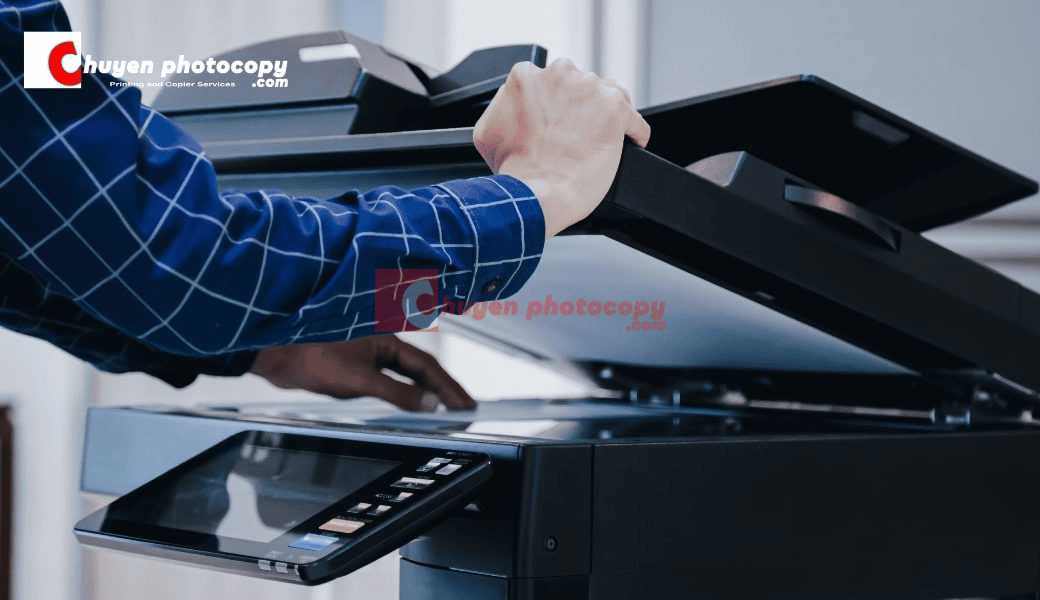
Máy in Ricoh
Máy Ricoh nổi bật với hệ thống ADF hiệu quả cao, cho phép nạp cùng lúc nhiều trang tài liệu để sao chép liên tục. Khi sử dụng ADF trên máy Ricoh, cần đặt tài liệu sao cho mặt cần sao chép úp lên trên và điều chỉnh thanh dẫn giấy cho vừa khít với tài liệu để tránh kẹt giấy. Một tính năng đặc biệt của Ricoh là khả năng đặt mật khẩu cho các công việc in ấn quan trọng. Để sử dụng, chọn “Secure Print” trên bảng điều khiển, nhập mã PIN và thực hiện các thao tác sao chép thông thường. Tài liệu sẽ chỉ được in ra khi người dùng nhập đúng mã PIN tại máy.
Máy in Xerox
Máy Xerox được biết đến với tính năng scan nhanh và chất lượng cao. Khi sử dụng chức năng scan trên máy Xerox, người dùng có thể chọn định dạng đầu ra (PDF, JPEG, TIFF), độ phân giải và chọn đích đến (email, USB, thư mục mạng). Đặc biệt, Xerox cung cấp chế độ bảo mật nâng cao với tính năng “Secure Access” sử dụng thẻ từ hoặc mã PIN để xác thực người dùng trước khi cho phép truy cập vào máy.
Máy in Toshiba
Máy Toshiba nổi bật với màn hình cảm ứng trực quan và chức năng tiết kiệm năng lượng hiệu quả. Để tận dụng tối đa màn hình cảm ứng, người dùng có thể tùy chỉnh màn hình chính với các phím tắt cho chức năng thường xuyên sử dụng. Để kích hoạt chế độ tiết kiệm năng lượng, vào menu “User Settings”, chọn “Energy Save” và thiết lập thời gian máy sẽ tự động chuyển sang chế độ ngủ sau khi không sử dụng.
Máy in Canon
Máy Canon được đánh giá cao về khả năng chụp scan chất lượng cao và hệ thống nhận diện lỗi thông minh. Khi scan tài liệu với máy Canon, người dùng nên chọn chế độ “High Quality” nếu cần độ chi tiết cao cho văn bản hoặc hình ảnh. Canon cung cấp hệ thống nhận diện lỗi thông minh hiển thị hướng dẫn chi tiết trên màn hình khi gặp sự cố, kèm theo hình ảnh minh họa vị trí cần kiểm tra.
Máy in Sharp
Máy Sharp nổi tiếng với khả năng quản lý tập trung và thiết lập mặc định nhanh chóng. Tính năng “Job Programs” cho phép lưu trữ các thiết lập phức tạp để sử dụng lại sau này. Để sử dụng, thiết lập các thông số mong muốn, nhấn “Job Programs”, chọn “Store” và đặt tên cho thiết lập đó. Lần sau, chỉ cần chọn “Job Programs” và chọn thiết lập đã lưu.
Máy in Konica Minolta
Máy Konica Minolta có ưu điểm về tính đa năng với khả năng tích hợp đồng thời các chức năng photo, scan và fax. Để chuyển đổi giữa các chế độ, chỉ cần nhấn các nút chức năng tương ứng trên bảng điều khiển. Konica Minolta còn cung cấp tính năng lưu trữ tài liệu nội bộ, cho phép quét và lưu tài liệu vào bộ nhớ của máy để in lại sau này mà không cần tài liệu gốc.
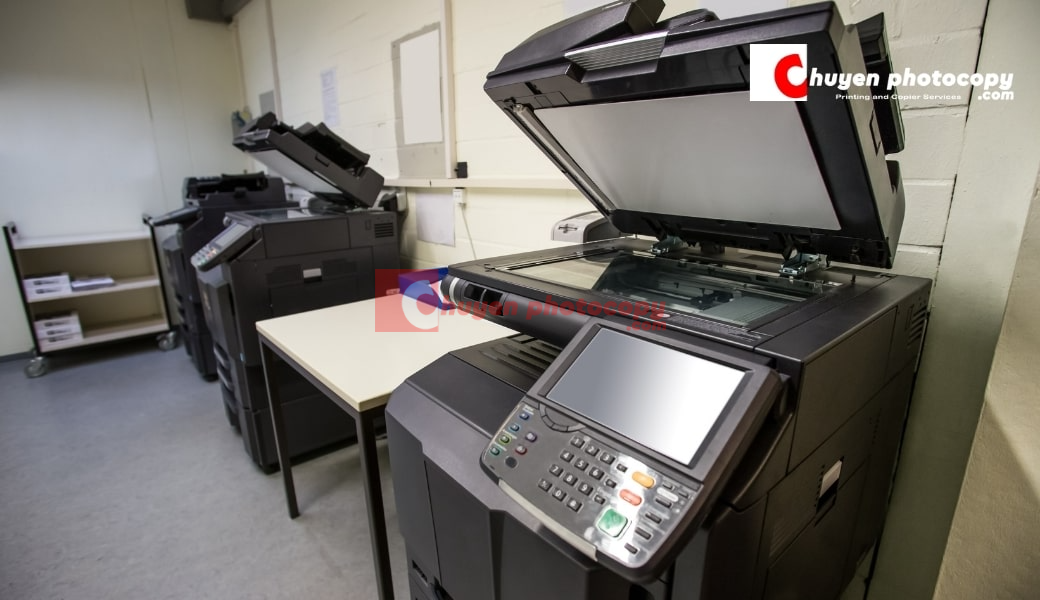
6. Hướng dẫn sử dụng các chức năng nâng cao
Ngoài các chức năng cơ bản, máy photocopy hiện đại còn được trang bị nhiều tính năng nâng cao giúp tối ưu hóa quy trình làm việc và nâng cao hiệu suất sử dụng. Dưới đây là hướng dẫn chi tiết về một số chức năng nâng cao phổ biến.
Scan tài liệu ra email
Scan tài liệu ra email là chức năng tiện lợi giúp người dùng số hóa và gửi tài liệu một cách nhanh chóng. Để thực hiện, đặt tài liệu vào ADF hoặc lên mặt kính, chọn chức năng “Scan” trên bảng điều khiển, sau đó chọn “Email” làm đích đến. Nhập địa chỉ email người nhận (hoặc chọn từ danh bạ nếu đã lưu trước), điều chỉnh các thông số như độ phân giải, kích thước file, định dạng (PDF, JPEG, TIFF), và nhấn Start. Máy sẽ quét tài liệu và gửi đến địa chỉ email đã chỉ định.
Chức năng photo hai mặt
Chức năng photo hai mặt giúp tiết kiệm giấy và tạo ra tài liệu chuyên nghiệp. Để sử dụng, chọn “2-sided” hoặc “Duplex” trên bảng điều khiển, sau đó chọn loại sao chép hai mặt phù hợp: 1→2 (từ tài liệu một mặt sang bản sao hai mặt), 2→2 (từ tài liệu hai mặt sang bản sao hai mặt), hoặc 2→1 (từ tài liệu hai mặt sang bản sao một mặt). Một số máy còn cho phép chọn hướng đóng tài liệu (trái/phải hoặc trên/dưới).
Chức năng photo nhiều trang
Chức năng photo nhiều trang thành một cho phép sao chép nhiều trang tài liệu gốc lên một mặt giấy, giúp tiết kiệm giấy và tạo điều kiện tham khảo nhanh. Để sử dụng, chọn “N-up” hoặc “Combine” trên bảng điều khiển, chọn số lượng trang muốn kết hợp (thường là 2, 4, 8 hoặc 9), thứ tự sắp xếp trang và nhấn Start. Máy sẽ thu nhỏ các trang và sắp xếp theo thứ tự đã chọn.
In từ máy tính/laptop
In từ máy tính/laptop yêu cầu cài đặt driver và kết nối máy photocopy với mạng. Trước hết, tải driver phù hợp với model máy photocopy từ trang web chính thức của nhà sản xuất. Cài đặt driver theo hướng dẫn, chọn kết nối qua mạng LAN hoặc Wi-Fi tùy theo cấu hình hệ thống. Sau khi cài đặt, máy photocopy sẽ xuất hiện trong danh sách máy in của máy tính. Để in tài liệu, mở tài liệu cần in, chọn File > Print, chọn máy photocopy từ danh sách máy in, điều chỉnh các thông số in ấn và nhấn Print.
7. Cách xử lý nhanh các lỗi thường gặp
Trong quá trình sử dụng máy photocopy, các lỗi thường gặp có thể phát sinh và gây gián đoạn công việc. Dưới đây là hướng dẫn xử lý nhanh một số lỗi phổ biến nhất mà người dùng có thể tự khắc phục mà không cần gọi kỹ thuật viên.
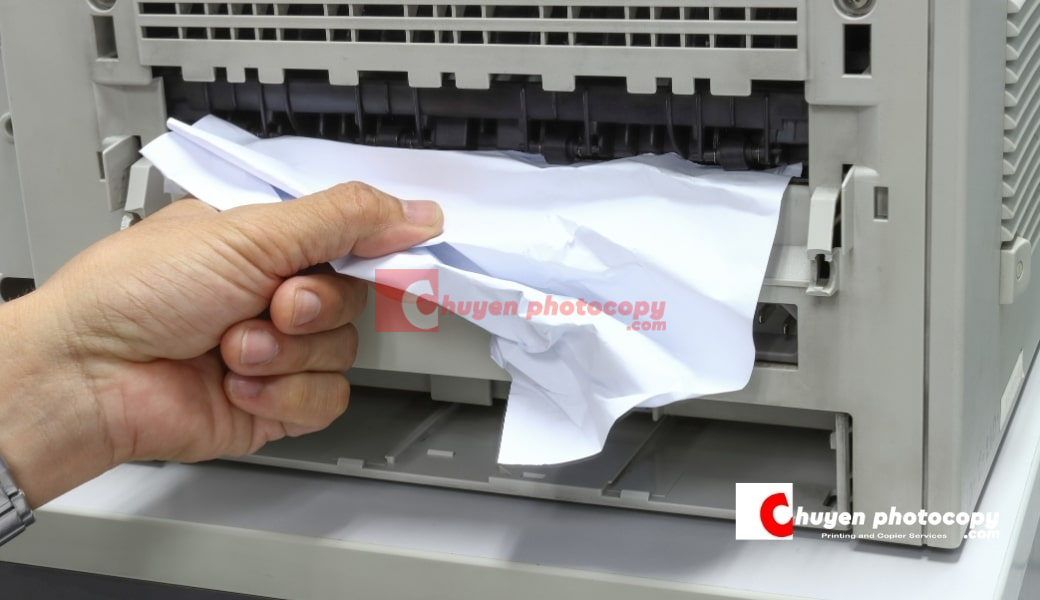
Khắc phục lỗi kẹt giấy
Kẹt giấy là sự cố thường gặp nhất khi sử dụng máy photocopy. Khi xảy ra kẹt giấy, màn hình sẽ hiển thị vị trí kẹt giấy với hình ảnh hoặc mã lỗi. Trước tiên, tắt máy để đảm bảo an toàn. Mở các nắp được chỉ định trên màn hình, nhẹ nhàng lấy giấy bị kẹt ra theo hướng chuyển động của giấy, tránh kéo mạnh làm rách giấy. Kiểm tra kỹ để đảm bảo không còn mảnh giấy nào bị kẹt lại bên trong máy. Đóng tất cả các nắp và khởi động lại máy. Để phòng tránh kẹt giấy, nên sử dụng giấy phù hợp với thông số kỹ thuật của máy, xòe tơi giấy trước khi nạp vào khay và không nạp giấy quá mức quy định.
Khắc phục lỗi hết mực
Khi máy photocopy hết mực, chất lượng bản in sẽ mờ dần hoặc có vệt trắng. Để thay mực, đợi máy nguội hoàn toàn, mở nắp máy theo hướng dẫn trên màn hình. Nhẹ nhàng tháo hộp mực cũ ra, lắc nhẹ hộp mực mới theo hướng ngang vài lần để phân bố đều bột mực. Tháo băng kín hoặc nắp bảo vệ khỏi hộp mực mới và lắp vào vị trí cũ, đảm bảo hộp mực được lắp đúng và chắc chắn. Đóng nắp máy và thực hiện bản in thử nghiệm.
Khắc phục lỗi in bị mờ
Lỗi bản in mờ, nhem hoặc lem có thể do nhiều nguyên nhân khác nhau. Nếu bản in mờ đều, có thể do mực sắp hết, cần kiểm tra mực và thay thế nếu cần. Nếu bản in có vệt hoặc đường kẻ, có thể do bụi bẩn trên mặt kính hoặc trên ADF, cần vệ sinh cẩn thận bằng khăn mềm không xơ. Nếu bản in bị lem, có thể do rò rỉ mực hoặc bộ phận sấy gặp vấn đề, nên liên hệ kỹ thuật viên. Trong trường hợp bản in có đốm đen lặp lại theo chu kỳ, có thể do trống hình bị xước, cũng cần liên hệ kỹ thuật viên để kiểm tra và thay thế. Đối với lỗi kết nối mạng khi sử dụng chức năng in hoặc scan qua mạng, trước tiên nên kiểm tra xem máy photocopy có được kết nối đúng với mạng hay không. Kiểm tra cáp mạng hoặc cài đặt Wi-Fi, đảm bảo đèn báo kết nối mạng trên máy sáng. Thử khởi động lại máy photocopy và thiết bị mạng (router, switch). Nếu vẫn không khắc phục được, kiểm tra địa chỉ IP của máy trong menu cài đặt mạng và đảm bảo nó phù hợp với cấu hình mạng hiện tại.
Kết luận
Máy photocopy là thiết bị thiết yếu trong môi trường văn phòng hiện đại, mang lại hiệu quả cao trong việc xử lý tài liệu. Với hướng dẫn chi tiết từ chuẩn bị, sử dụng cơ bản đến các tính năng nâng cao và xử lý sự cố, người dùng mới có thể tự tin vận hành các dòng máy photocopy phổ biến như Ricoh, Xerox, Toshiba, Canon, Sharp và Konica Minolta. Tại Chuyên Gia Máy Photocopy (chuyenphotocopy.com), chúng tôi cung cấp đa dạng các dòng máy photocopy chất lượng cao từ các thương hiệu hàng đầu với giá cả cạnh tranh. Đội ngũ kỹ thuật viên chuyên nghiệp của chúng tôi luôn sẵn sàng hỗ trợ khách hàng trong việc lựa chọn, cài đặt và bảo trì máy phù hợp với nhu cầu cụ thể. Chúng tôi cung cấp dịch vụ bảo trì định kỳ, sửa chữa nhanh chóng và cung cấp vật tư tiêu hao chính hãng, đảm bảo máy photocopy của bạn luôn hoạt động ổn định và hiệu quả.



Bài viết liên quan
Sửa Chữa Máy In Tại Thủ Dầu Một Uy Tín, Chuyên Nghiệp
Máy in gặp sự cố như không in được, kẹt giấy, in mờ hay báo [...]
Hướng Dẫn Xử Lý lỗi C410/C440/C449/C450/C470 Trên Máy Photocopy Toshiba
Những lỗi C410/C440/C449/C450/C470 thường gây ra sự gián đoạn trong hoạt động của máy photocopy [...]
[2025] Giải pháp hiệu quả cho lỗi SC 220 máy photocopy Ricoh
Lỗi SC 220 máy photocopy Ricoh là một trong những vấn đề thường gặp nhất đối với [...]
Máy photocopy bị rơi từ: Nguyên nhân & Cách khắc phục hiệu quả
Máy photocopy bị rơi từ là một trong những sự cố phổ biến mà nhiều [...]
Khắc Phục Lỗi SC 362 Máy Photocopy Ricoh Màu – Hướng Dẫn Chi Tiết
Lỗi SC 362 Máy Photocopy Ricoh Màu là một trong những vấn đề phổ biến [...]
Dạy Nghề Sửa Chữa Máy Photococopy – Học Thực Hành, Ra Nghề Ngay
Trong thời đại văn phòng phát triển mạnh mẽ, máy photocopy trở thành thiết bị [...]